Utilisation des fichiers dans Numéricloud

Table des matières

Pour naviguez à travers vos documents et dossiers sur Numéricloud, l'outil idéal pour une organisation optimale de vos fichiers en ligne

Pour rappel vous avez également accès aux précédents tutoriels, L’application Tâche de Numéricloud, L’application Deck de Numéricloud, la Synchronisation sur un smartphone Android, L’application Agenda de Numéricloud, L’application Contacts de Numéricloud et L'application discussion de Numéricloud. Nous allons donc aborder les fichiers.

Nous avons ici le cœur de Numéricloud, les fichiers et leur fonctionnement. Ils permettent de stocker, organiser et partager divers types de documents, images, vidéos et autres fichiers, en toute sécurité et facilité d'accès.

Mise à jour 13.07.24 / Nextcloud version 32

1. Ajouter un fichier

Pour gérer les fichiers cliquez sur l’icône en haut de la page.

Capture d'écran de l'icône des fichiers qui se trouve en haut de la page dans le menu. <il y a l'icône d'un dossier et dessous le mot "Fichier", les 2 en noir, le tout sur un fond bleu-vert

Lors de votre première connexion, vous verrez apparaître une fenêtre qui vous proposera de faire une visite guidée de l’application. Cette visite sera proposée pour chaque application sur laquelle vous arriverez pour la première fois.
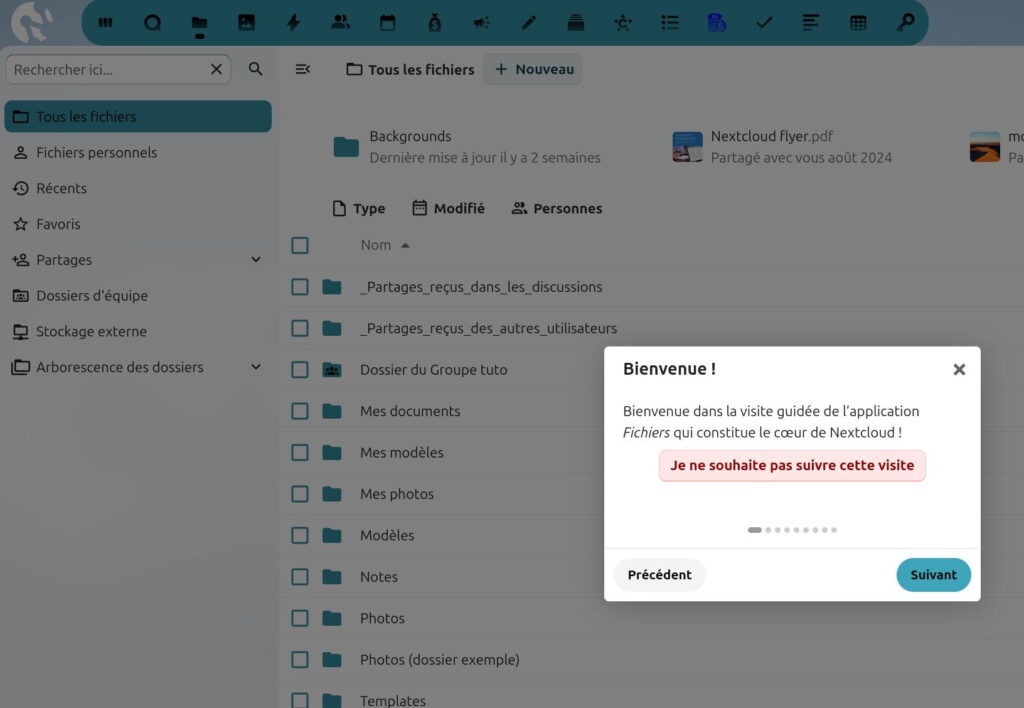
Interface de l'application Nextcloud affichant la liste des fichiers et dossiers. À gauche, un menu latéral propose des options comme 'Tous les fichiers', 'Fichiers personnels', 'Récents', 'Favoris', 'Partages', 'Dossiers d’équipe', et 'Stockage externe'. Au centre, une liste de dossiers partagés et personnels est visible, avec des informations sur leur type, leur date de modification et les personnes associées. Une fenêtre contextuelle de visite guidée est ouverte, avec le message : 'Bienvenue dans la visite guidée de l’application Fichiers qui constitue le cœur de Nextcloud !' et un bouton pour ignorer la visite.

Si vous cliquez sur "Suivant", la visite commence, il suffit de se laisser guider.
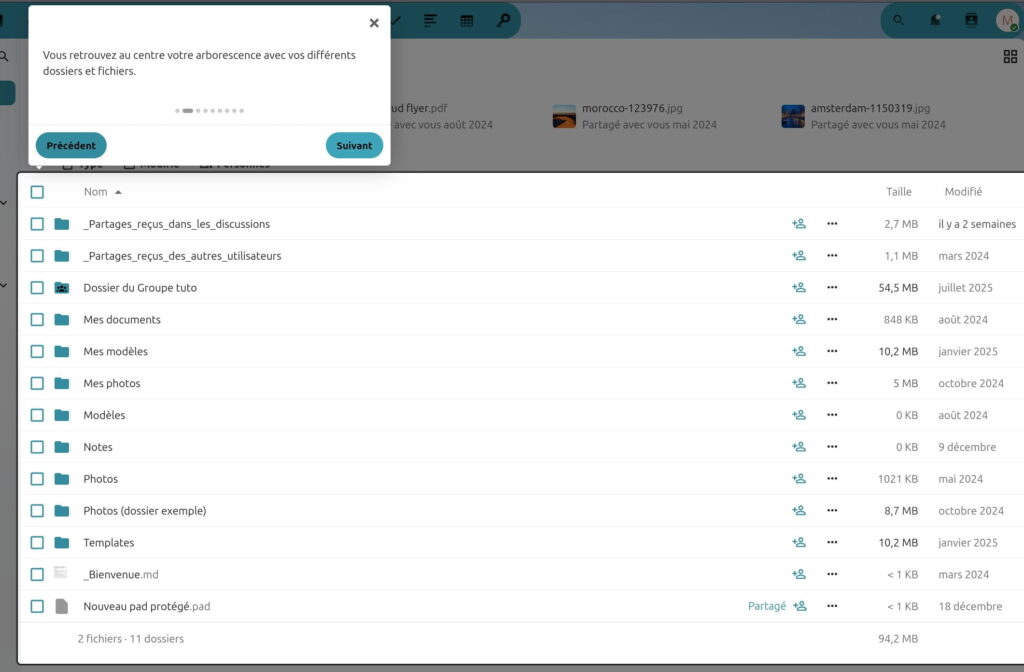
Capture d'écran de l'interface d'un gestionnaire de fichiers en ligne, affichant une arborescence de dossiers partagés et personnels. On y voit une liste de dossiers et fichiers avec leurs tailles, dates de modification, et des options de navigation comme 'Précédent' et 'Suivant'. Un message en haut indique : 'Vous retrouvez au centre votre arborescence avec vos différents dossiers et fichiers.'

Si vous ne souhaitez pas faire cette visite guidée, vous pouvez cliquer sur "Je ne souhaite pas suivre cette visite", ou cliquer sur la petite croix en haut à droite pour fermer la fenêtre. Cela ne vous empêchera pas par la suite de faire cette visite. Pour cela cliquez sur votre avatar en haut à droite, puis sur "Paramètres".
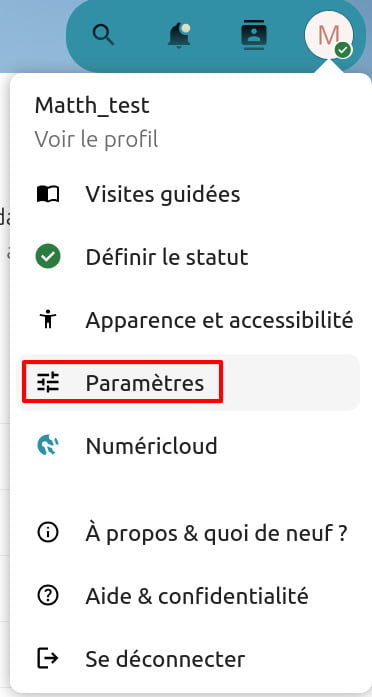
Menu utilisateur de l'application Nextcloud, affichant les options disponibles pour l'utilisateur 'Matth_test'. Les options incluent : 'Voir le profil', 'Visites guidées', 'Définir le statut', 'Apparence et accessibilité', 'Paramètres' (surligné en rouge), 'Numéricloud', 'À propos & quoi de neuf ?', 'Aide & confidentialité', et 'Se déconnecter'.

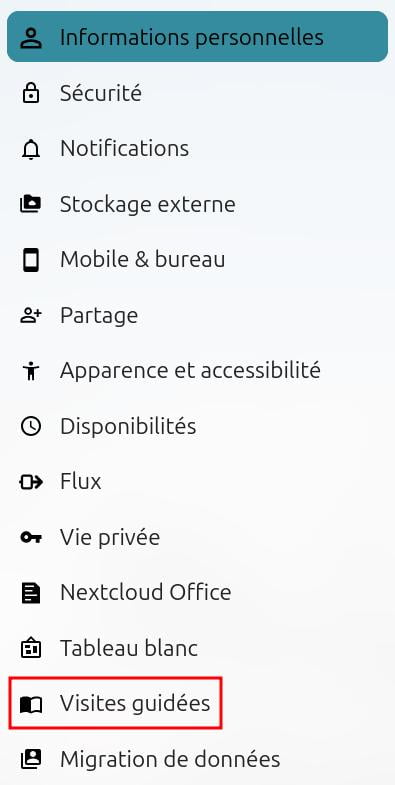
Cliquez sur "Visite guidée".

Menu des paramètres de Nextcloud affichant une liste d'options, dont 'Informations personnelles', 'Sécurité', 'Notifications', 'Stockage externe', 'Mobile & bureau', 'Partage', 'Apparence et accessibilité', 'Disponibilités', 'Flux', 'Vie privée', 'Nextcloud Office', 'Tableau blanc', 'Visites guidées' (encadré en rouge), et 'Migration de données'.

Les cases cochées sont les applications pour lesquelles la visite est activée, les autres celles ou elle n’est pas activée. A vous de choisir celle que vous souhaitez activer, il suffit ensuite de vous rendre sur l’application en question.
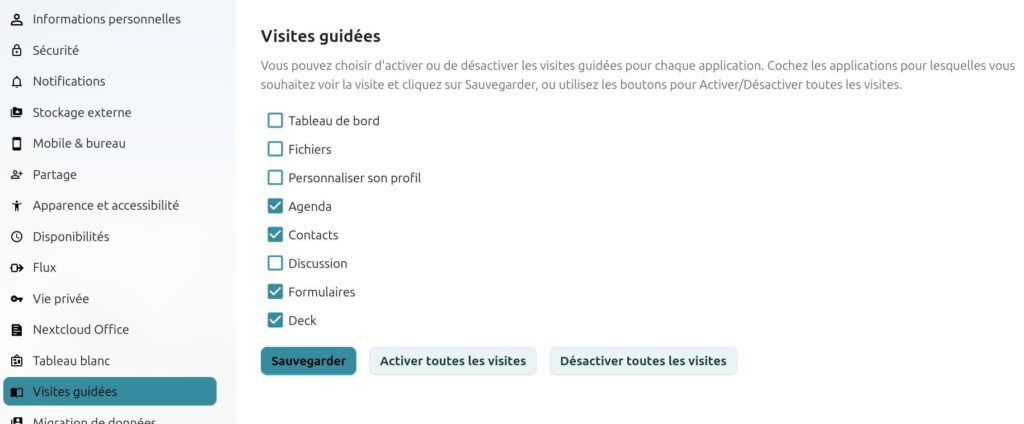
Page des paramètres de Nextcloud, section 'Visites guidées'. À gauche, un menu latéral propose des options comme 'Informations personnelles', 'Sécurité', 'Notifications', 'Stockage externe', etc., avec 'Visites guidées' sélectionné. À droite, une liste d'applications (Tableau de bord, Fichiers, Personnaliser son profil, Agenda, Contacts, Discussion, Formulaires, Deck) permet d'activer ou désactiver les visites guidées pour chacune. Des boutons 'Sauvegarder', 'Activer toutes les visites' et 'Désactiver toutes les visites' sont disponibles en bas.

Voici comment se présente la page des fichiers. C’est ici que vous pouvez voir l’ensemble de vos dossiers et fichiers. Vous trouverez ici à votre arrivée une petite explication, ainsi que certains dossiers, dont deux sur lesquels nous reviendront plus tard dans le tutoriel.
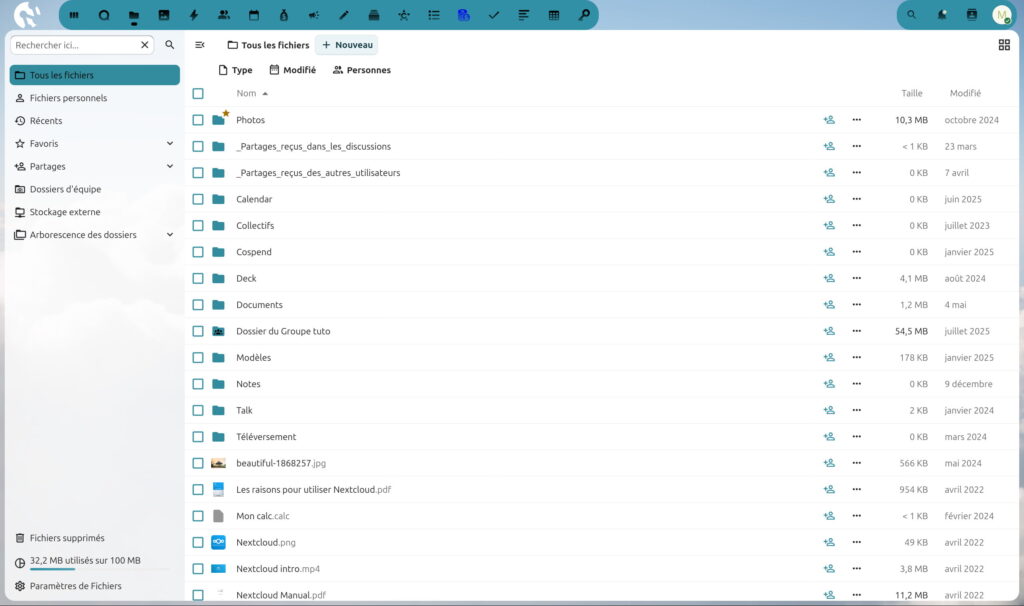
Interface de l'application Nextcloud affichant la liste complète des fichiers et dossiers. À gauche, un menu latéral propose des catégories comme 'Tous les fichiers', 'Fichiers personnels', 'Récents', 'Favoris', 'Partages', 'Dossiers d’équipe', 'Stockage externe', et 'Arborescence des dossiers'. Au centre, une liste détaillée des dossiers et fichiers est visible, avec des colonnes indiquant leur taille et leur date de modification. En bas à gauche, une indication montre que 32,2 Mo sont utilisés sur 100 Mo disponibles.

Pour ajouter un fichier cliquez sur le bouton "+ Nouveau".

Capture d'écran du haut de la page, juste en-dessous du menu, sur la gauche, on voit l'icône d'un dossier, à côté "Tous les fichiers" et juste à sa droite un bouton avec d'inscrit "+ Nouveau".

Plusieurs possibilités s’offrent à vous.
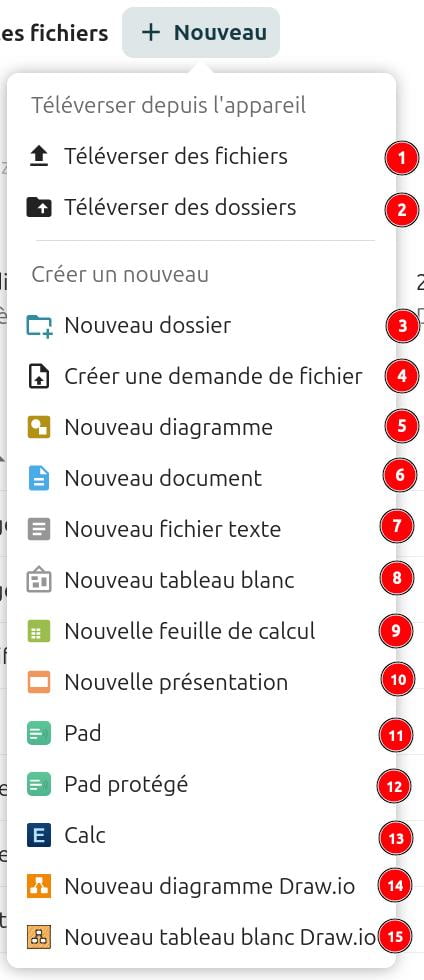
Menu contextuel de Nextcloud pour la gestion des fichiers, affichant des options numérotées de 1 à 15. Les options incluent : 'Télécharger depuis l’appareil', 'Télécharger des fichiers', 'Télécharger des dossiers', 'Nouveau dossier', 'Créer une demande de fichier', 'Nouveau diagramme', 'Nouveau document', 'Nouveau fichier texte', 'Nouveau tableau blanc', 'Nouvelle feuille de calcul', 'Nouvelle présentation', 'Pad', 'Pad protégé', 'Calc', 'Nouveau diagramme Draw.io', et 'Nouveau tableau blanc Draw.io'
  1. Permet de télécharger un fichier externe.
  2. Permet de télécharger un dossier externe.
  3. Permet de créer un nouveau dossier.
  4. Permet de de collecter des fichiers auprès d’autres personnes, même si elles n’ont pas de compte (voir ci-dessous).
  5. Permet de faire des dessins et non pas des diagrammes, comme son nom l’indique.
  6. Permet de créer un fichier texte .odt (type Document de Libre Office ou Word).
  7. Permet de créer un fichier texte en Markdown.
  8. Permet de créer un tableau blanc collaboratif intégré, permettant de dessiner, prendre des notes et collaborer en temps réel.
  9. Permet de créer une feuille de calcul (type Classeur de Libre Office ou Excel).
  10. Permet de créer une présentation (type Présentation de Libre Office ou Power point).
  11. Permet de créer un pad (fichier texte) avec Etherpad, que l’on peut ensuite partager publiquement. Toute personne disposant de ce lien peut alors le modifier.
  12. Permet de créer un pad protégé, qui ne peut être partagé qu’avec des utilisateurs de Numéricloud.
  13. Permet de créer une feuille de calcul (type Framacalc).
  14. Permet de créer un diagramme avec Draw.
  15. Permet de créer un tableau blanc sur lequel il est possible de mettre du texte, des formes, des diagrammes, etc.

Pour créer une demande de fichiers cliquez sur l’item 4 (voir ci-dessus). Une fenêtre s’ouvre, remplissez les champs, choisissez le dossier où seront stockés les fichiers, puis cliquez sur "Continuer".
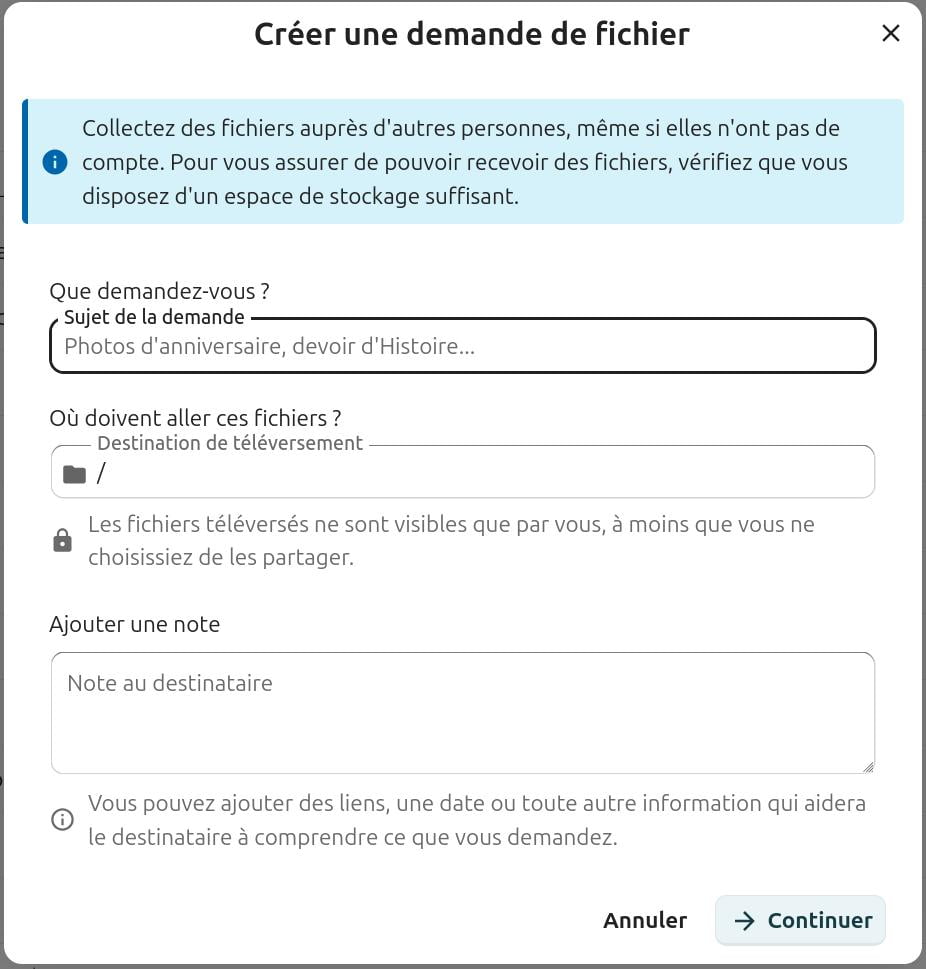
Fenêtre de création d'une demande de fichier dans Nextcloud. Elle permet de collecter des fichiers auprès d'autres personnes, même sans compte. Le formulaire inclut des champs pour le sujet de la demande (exemple : 'Photos d'anniversaire, devoir d'Histoire...'), la destination de téléversement, et une note au destinataire. Une info-bulle rappelle de vérifier l'espace de stockage disponible. Les boutons 'Annuler' et 'Continuer' sont présents en bas.

Vous pouvez fixer une date d’expiration, créer un mot de passe pour limiter l’accès. Cliquez sur "Continuer".
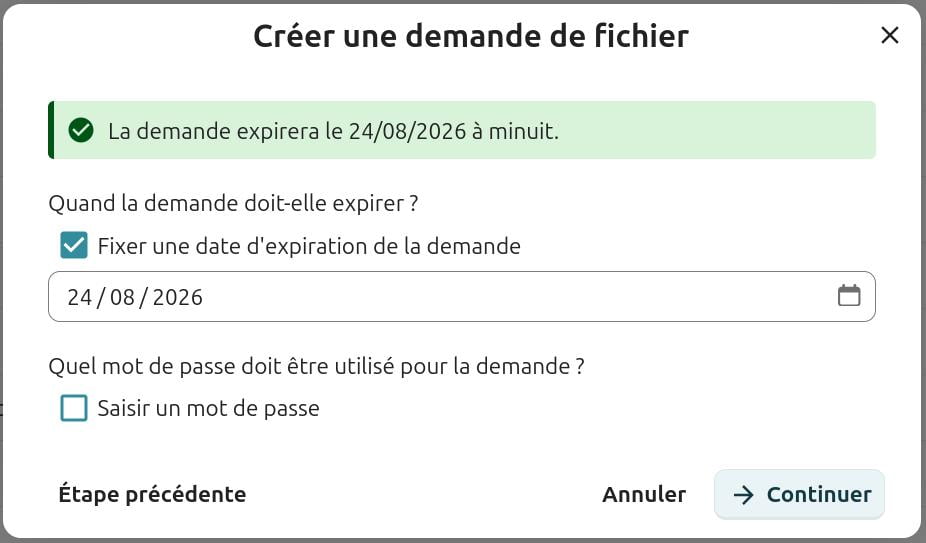
Fenêtre de création d'une demande de fichier dans Nextcloud, affichant les options de configuration de la date d'expiration. Un message confirme que la demande expirera le 24/08/2026 à minuit. L'option 'Fixer une date d'expiration de la demande' est cochée, avec la date du 24/08/2026 sélectionnée. Une option pour ajouter un mot de passe est également disponible. Les boutons 'Annuler' et 'Continuer' sont présents en bas.

Vous aurez alors le lien de partage.
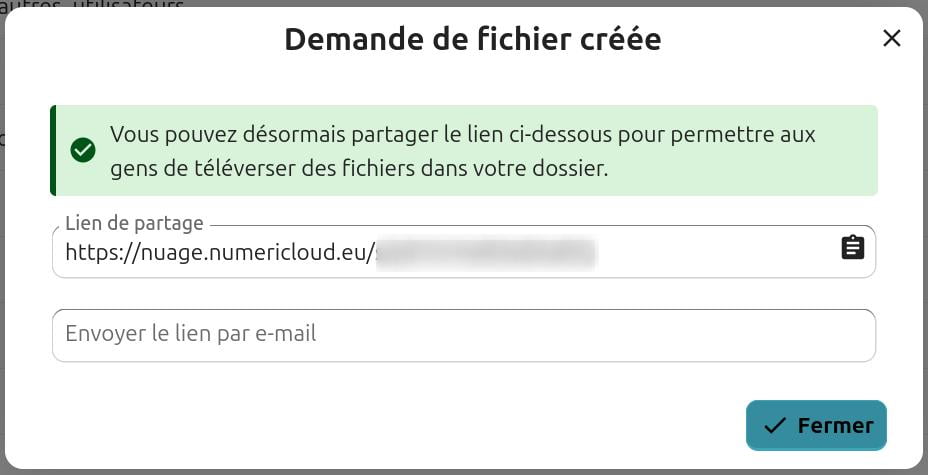
Fenêtre de confirmation de création d'une demande de fichier dans Nextcloud. Un message indique : 'Vous pouvez désormais partager le lien ci-dessous pour permettre aux gens de téléverser des fichiers dans votre dossier.' Un champ affiche le lien de partage (exemple : https://nuage.numericloud.eu/...) avec une option pour l'envoyer par e-mail. Un bouton 'Fermer' est disponible en bas à droite.

Avec ce lien, les personnes avec lesquelles vous l’aurez partagé, pourront s’y rendre pour déposer des fichiers. Il leur suffira de mettre leur nom ou prénom pour y accéder.
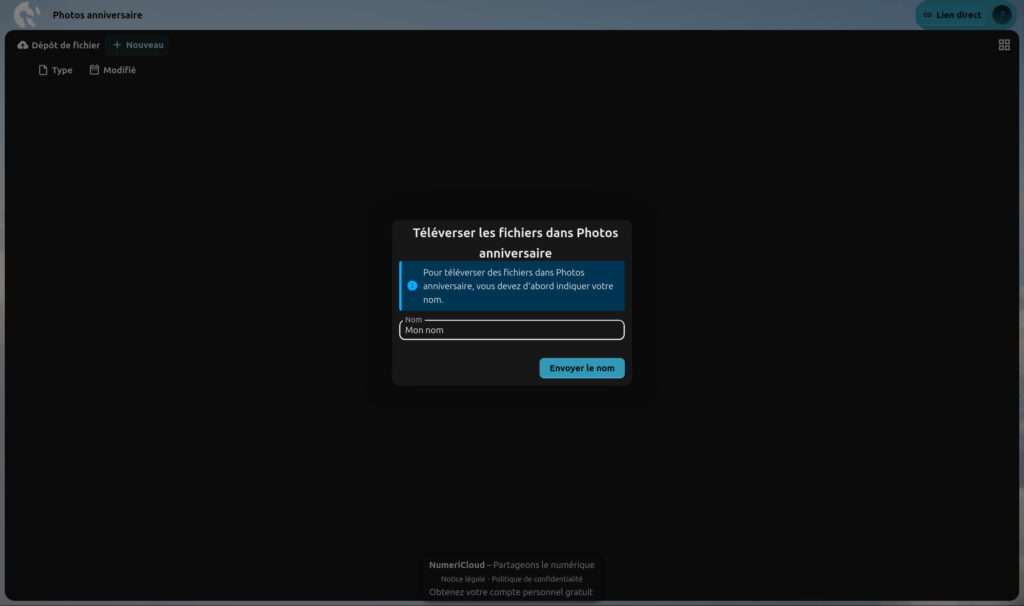
Capture d’écran de l’interface 'Photos anniversaire' sur fond sombre. Une fenêtre centrale affiche un formulaire demandant d’indiquer son nom avant de téléverser des fichiers, avec un champ de saisie et un bouton 'Envoyer le nom'.

Ils pourront alors déposer des fichiers.
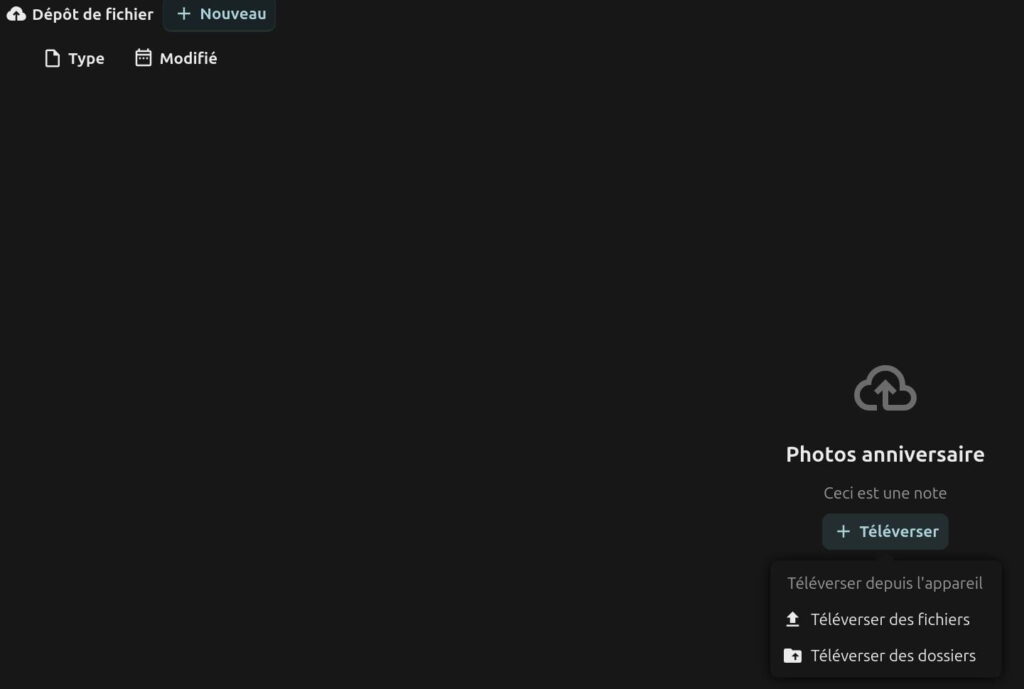
Interface de dépôt de fichiers en mode sombre intitulée 'Photos anniversaire'. À droite, un bouton 'Téléverser' affiche un menu déroulant proposant 'Téléverser des fichiers' et 'Téléverser des dossiers'. La liste des fichiers est vide.

Quand on clique sur l’un des types de fichiers, une fenêtre s’ouvre, il suffit d’indiquer le nom du fichier, puis de cliquer sur "Créer"
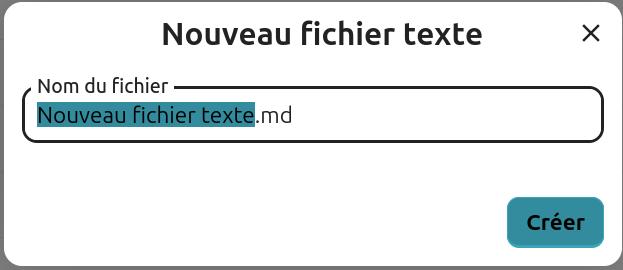
capture d'écran de la fenêtre qui s'ouvre lorsqu'on clique sur un type de fichier à créer. On l'intitulé "Nouveau fichier texte", dessous un champ avec "Nom du fichier", en-dessous par défaut "Nouveau fichier texte.md", avec en-dessous le bouton "Créer".

2. Ajouter une description en tête d’un dossier

Il est possible d’ajouter une description dans l’en-tête d’un dossier pour expliquer de quoi il s’agit. Pour cela, comme vu précédemment, il suffit de cliquer sur "+ Nouveau" et de sélectionner "Ajouter une description du dossier"".
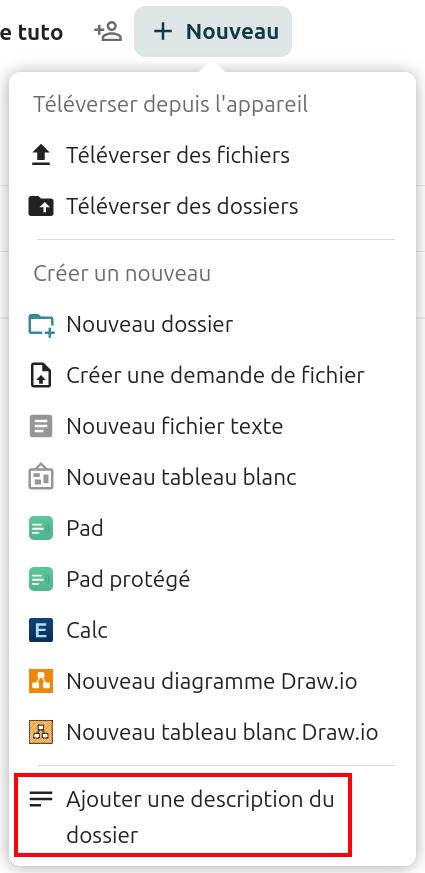
Menu contextuel de Nextcloud pour ajouter du contenu dans le dossier 'Dossier du Groupe tutos'. Les options incluent : 'Télécharger depuis l’appareil', 'Télécharger des fichiers', 'Télécharger des dossiers', 'Nouveau dossier', 'Créer une demande de fichier', 'Nouveau fichier texte', 'Nouveau tableau blanc', 'Pad', 'Pad protégé', 'Calc', 'Nouveau diagramme Draw.io', et 'Nouveau tableau blanc Draw.io'. L'option 'Ajouter une description du dossier' est encadrée en rouge.


Deux choses se passent, la première est la création d’un fichier nommé "Lisez moi.md", la seconde est la création d’une zone de texte en haut du dossier.

Il suffit alors d’écrire dans la zone de texte et l’en-tête sera constitué. Il n’est pas nécessaire de connaître le langage Markdown pour écrire, puisqu’un certain nombre de paramètres sont présents sous forme d’icônes.
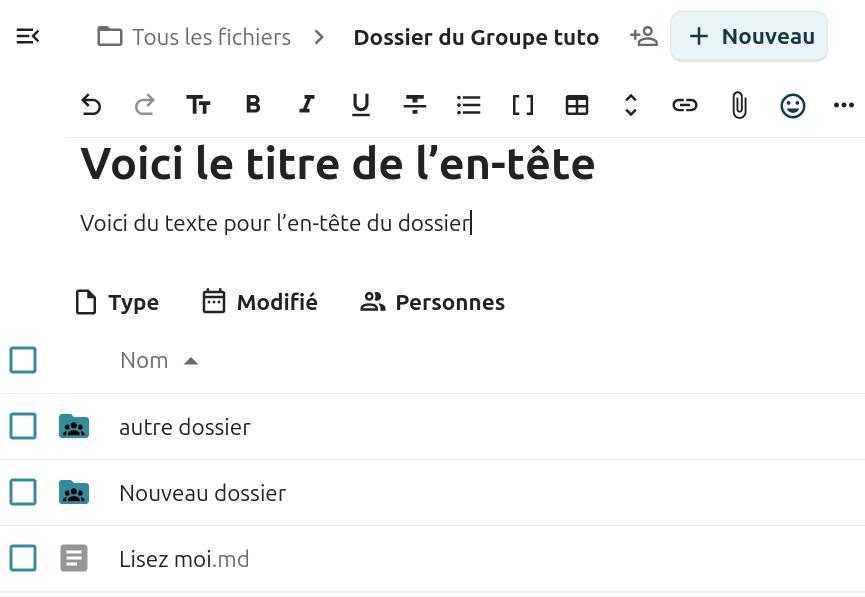
Interface de Nextcloud affichant le dossier 'Dossier du Groupe tutos'. En haut, une barre d'outils propose des options de mise en forme (gras, italique, souligné, etc.). Le titre 'Voici le titre de l’en-tête' et le texte 'Voici du texte pour l’en-tête du dossier' sont affichés. En dessous, une liste de fichiers et dossiers est visible, incluant 'autre dossier', 'Nouveau dossier', et 'Lisez moi.md'.

Par la suite pour faire des modifications il suffit de cliquer directement dans le texte, ou d’ouvrir le fichier "Lisez moi.md", pour être en pleine page. Pour supprimer l’en-tête, il faut supprimer le fichier.

Interface d'édition du fichier 'Lisez moi.md' dans Nextcloud. Une barre d'outils de mise en forme est visible en haut, avec des options comme gras, italique, souligné, listes, liens, etc. Le contenu du fichier affiche un titre 'Voici le titre de l’en-tête' et un texte 'Voici du texte pour l’en-tête du dossier'.

3. Les paramètres d’un fichier (ou dossier)

Pour avoir les paramètres d’un fichier (ou d’un dossier), il suffit de cliquer sur les trois points qui se trouvent sur la droite du nom.

Capture d'écran de la ligne du fichier nommer "Les raisons pour utiliser Nextcloud.pdf", avec à gauche une case à cocher, à côté la vignette de l'image du fichier, à côté le nom du fichier, à côté plus loin l'icône de partage, à côté trois point alignés qui sont dans un cadre rouge pour le mettre en avant.

Apparaissent alors les paramètres que nous allons détailler dans les paragraphes suivants.

Paramètres d'un fichier
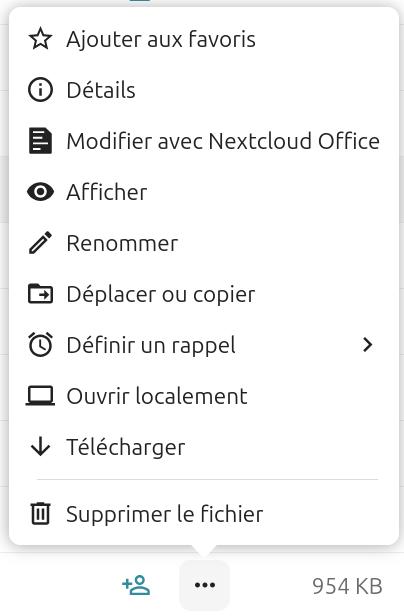
Menu contextuel de Nextcloud pour un fichier, proposant les options suivantes : 'Ajouter aux favoris', 'Détails', 'Modifier avec Nextcloud Office', 'Afficher', 'Renommer', 'Déplacer ou copier', 'Définir un rappel', 'Ouvrir l’emplacement', 'Télécharger', et 'Supprimer le fichier'. En bas, la taille du fichier (954 KB) est indiquée.

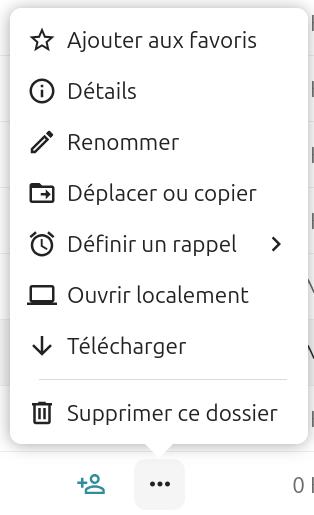
Paramètres d'un dossier

Menu contextuel de Nextcloud pour un fichier, proposant les options suivantes : 'Ajouter aux favoris', 'Détails', 'Renommer', 'Déplacer ou copier', 'Définir un rappel', 'Ouvrir localement, 'Télécharger', et 'Supprimer ce dossier'.

3.1. Ajouter aux favoris

Ajouter un fichier ou un dossier aux favoris permet de le distinguer en le plaçant en tête des fichiers, et en ajoutant une petite étoile jaune.
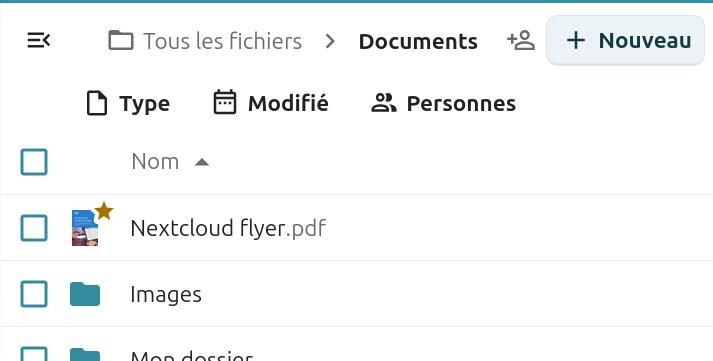
Capture d'écran d'une partie de la page des fichiers, où l'on voit en haut le fil d'Ariane qui indique l'endroit où l'on se trouve, en-dessous le début de la liste des fichiers et dossiers présents, on voit le premiers "Nextcloud flyer.pdf" dont la vignette de l'image a une étoile jaune accolée, en-dessous un dossier "images".

Cela permet aussi de le retrouver plus facilement par la suite. Il suffit pour cela de se rendre dans la partie gauche de la page des fichiers, quel que soit le dossier dans lequel on se trouve, et de cliquer sur "Favoris".
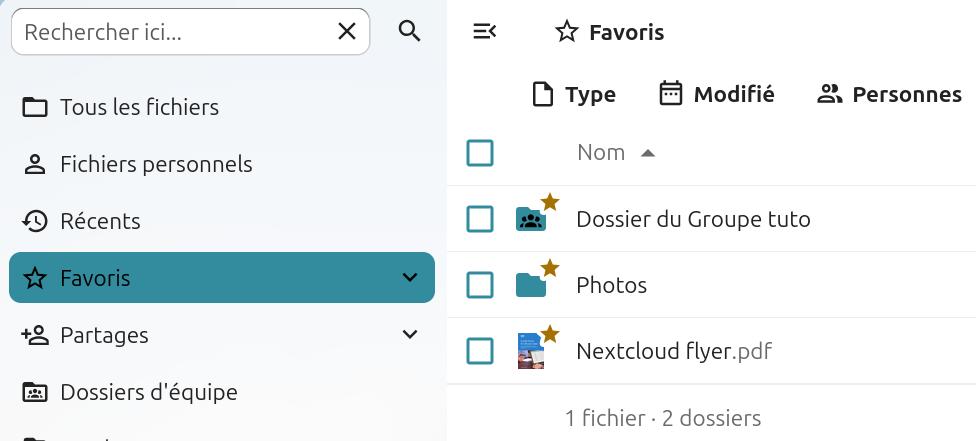
Capture d'écran du haut de la partie gauche de la page des fichiers. il y a plusieurs items les uns en-dessous des autres, "Tous les fichiers", "Fichiers personnels", "Récents", "Favoris" surligné en bleu-vert pour indiquer qu'il est activé, "Partages", "Dossiers d'équipe".

Si on clique sur le chevron à droite de "Favoris" apparaissent le nom des dossiers mis en favoris. Il suffit de cliquer sur l’un d’entre eux pour arriver dans le dossier en question.
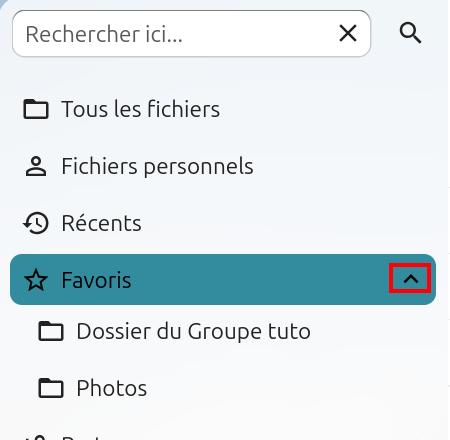
Menu latéral de Nextcloud affichant les sections de navigation : 'Tous les fichiers', 'Fichiers personnels', 'Récents', 'Favoris' (sélectionné et chevron encadré en rouge), 'Dossier du Groupe tutos', et 'Photos'. Une barre de recherche en haut permet de rechercher du contenu.

3.2. Ouvrir les détails

3.2.1. Détails d’un dossier

En cliquant sur "Détails" un panneau latéral s’ouvre sur la droite de la page. On y trouve deux onglets, "Activités" et "Partage".
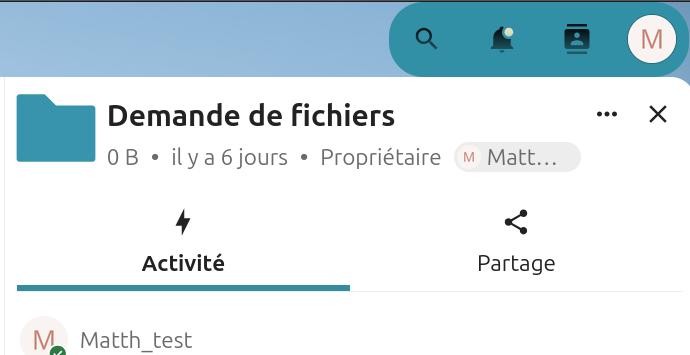
Capture d'écran du volet latéral, à droite de la page, qui s'ouvre lorsqu'on clique sur l'icône de partage. On voit 2 onglets de gauche à droite "Activité" et "Partage" qui est celui d’ouvert. On y voit le texte "Recherche de destinataires de partages" en-dessous un champ à remplir, en-dessous "lien de partage", "Autres utilisateurs ayant accès" et "Lien interne Fonctionne uniquement pour les utilisateurs ayant accès à ce dossier".
3.2.1.1. L’onglet "Activité"

Dans la partie "Activité" vous allez voir toutes les actions effectuées sur ce dossier.
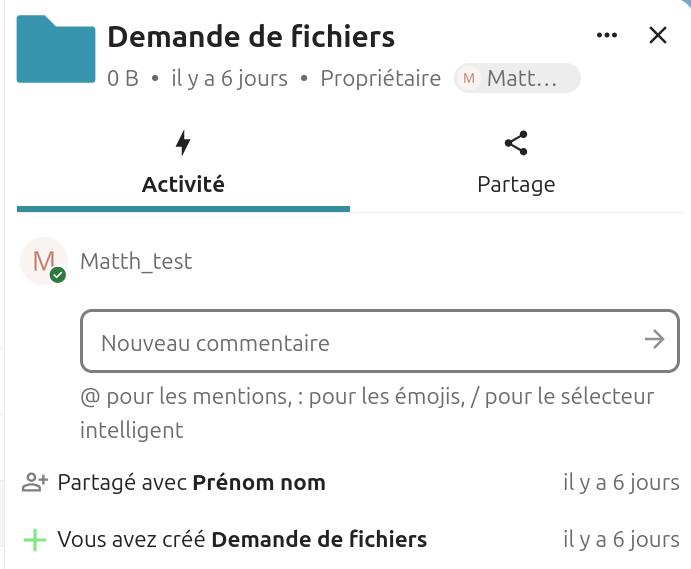
3.2.1.2. L’onglet "Partage"

L’onglet "Partage" permet de partager le dossier, un chapitre sera consacré à cette fonctionnalité plus loin.
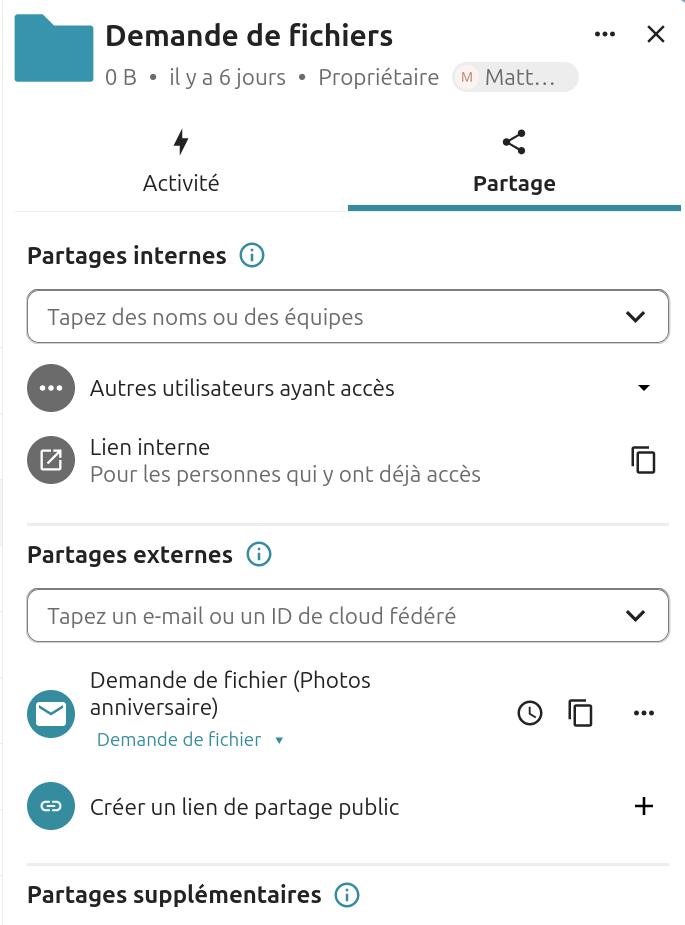
Interface de gestion des partages pour une 'Demande de fichiers' dans Nextcloud. L'onglet 'Partage' est actif et propose des sections pour les 'Partages internes' (avec des options comme 'Tapez des noms ou des équipes' et 'Lien interne') et les 'Partages externes' (avec une option pour 'Tapez un e-mail ou un ID de cloud fédéré'). Une demande de fichier existante ('Demande de fichier (Photos anniversaire)') est visible, ainsi qu'une option pour 'Créer un lien de partage public'.
3.2.2. Détails d’un fichier

Nous allons retrouver deux des onglets présents dans les détails des dossiers, "Activités" et "Partage", qui auront les mêmes fonctionnalités, plus deux autres onglets qui sont "Discussion instantanée" et "Versions".
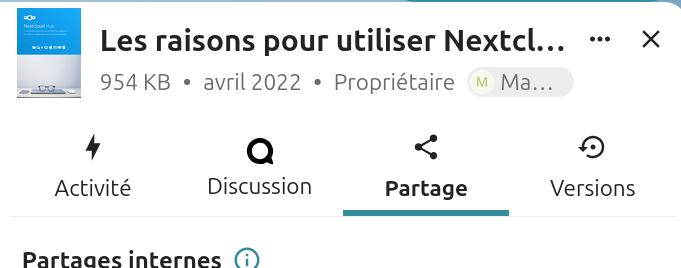
Capture d'écran du volet latéral, à droite de la page, qui s'ouvre lorsqu'on clique sur l'icône de partage. On voit l'icône du fichier correspondant avec "Les raisons pour utiliser Nextcl...". Dessous le poid du fichier, la date et le propriétaire. En-dessous on voit 4 onglets de gauche à droite "Activité, "Discussion", "Partage" qui souligné en bleu-vert et "Versions".
3.2.2.1. L’onglet "Discussion"

Il est possible de démarrer une discussion à partir de la barre latérale du document. Pour cela il suffit de partager le fichier avec les personnes avec lesquelles on souhaite discuter, et la conversation pourra démarrer.
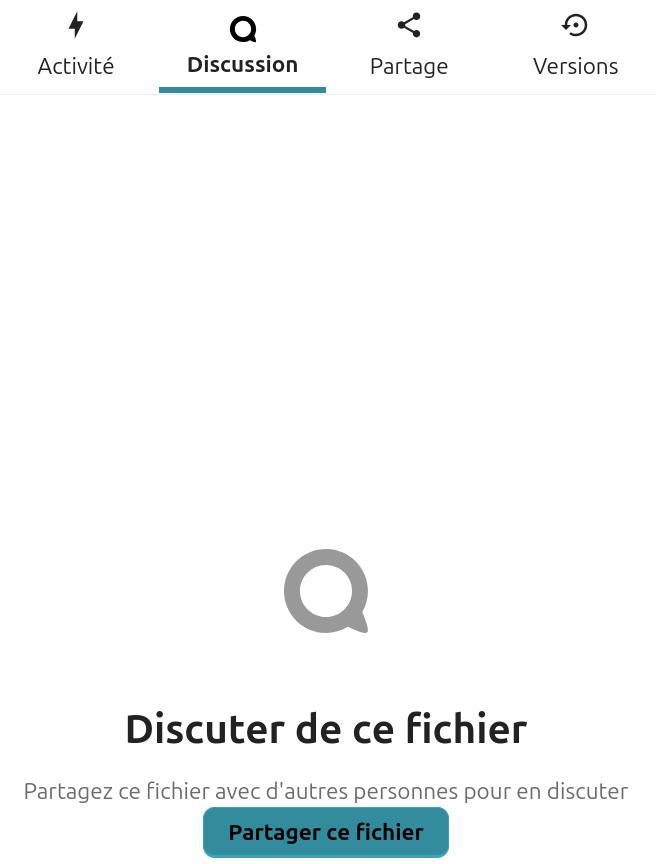
Capture d'écran du volet latéral, à droite de la page. On voit 4 onglets de gauche à droite "Activité", "Discussion" souligné en bleu-vert, qui est celui d’ouvert, "Partage" et "Versions". On y voit plus bas l'icône de l'application discussion, en-dessous "Discuter sur ce fichier", en-dessous "partagez ce fichier avec d'autres personnes pour en discuter" et en-dessous un bouton "Partager ce fichier".

Une fois le fichier partagé, le bouton deviendra "Rejoindre la conversation" pour démarrer ou rejoindre une conversation. Un canal de discussion sera alors créé et vous pourrez le retrouver dans la partie "Discussion" de votre instance Numéricloud.
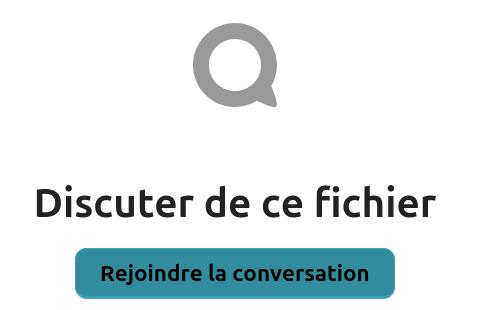
On voit l'icône de l'application discussion, en-dessous "Discuter de ce fichier", en-dessous un bouton "Rejoindre la conversation".
3.2.2.2. L’onglet "Versions"

Des versions de sauvegardes de fichiers accessibles sont créées via cet onglet. Il contient l’historique du fichier qui pourra être restauré ou téléchargé à n’importe quelle version précédente.
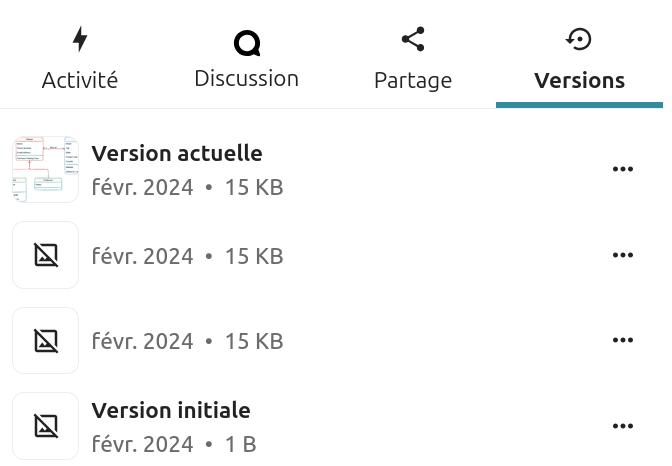
Capture d'écran du volet latéral, à droite de la page. On voit 4 onglets de gauche à droite "Activité", "Discussion", "Partage" et "Versions" souligné en bleu-vert et qui est celui d’ouvert. On y voit les différentes version du fichiers, avec le fichier en premier en haut qui a l'indication "Version actuelle" et le dernier en bas avec "Version initiale".

3.3. Modifier avec Nextcloud Office

Ouvre le fichier dans Nextcloud office, quel que soit le type de fichier.

3.4. Afficher

Permet simplement d’ouvrir le fichier.

3.5. Renommer

Permet de renommer le fichier ou le dossier. En cliquant dessus un champ apparaît permettant la modification.

Capture d'écran du nom d'un fichier "Les raisons pour utiliser Nextcloud.pdf" dont le nom est recouvert d'un fond bleu-vert pour pouvoir le modifier.

3.6. Déplacer ou copier

Permet de déplacer ou de copier un fichier dans un autre dossier. Une fenêtre s’ouvre permettant différentes actions. Copier un fichier créera un deuxième fichier identique, déplacer le changera d’emplacement. Si vous êtes dans le même dossier il n’y aura que le bouton "Copier". Le bouton pour le déplacement n’apparaîtra que si vous allez dans un autre dossier.
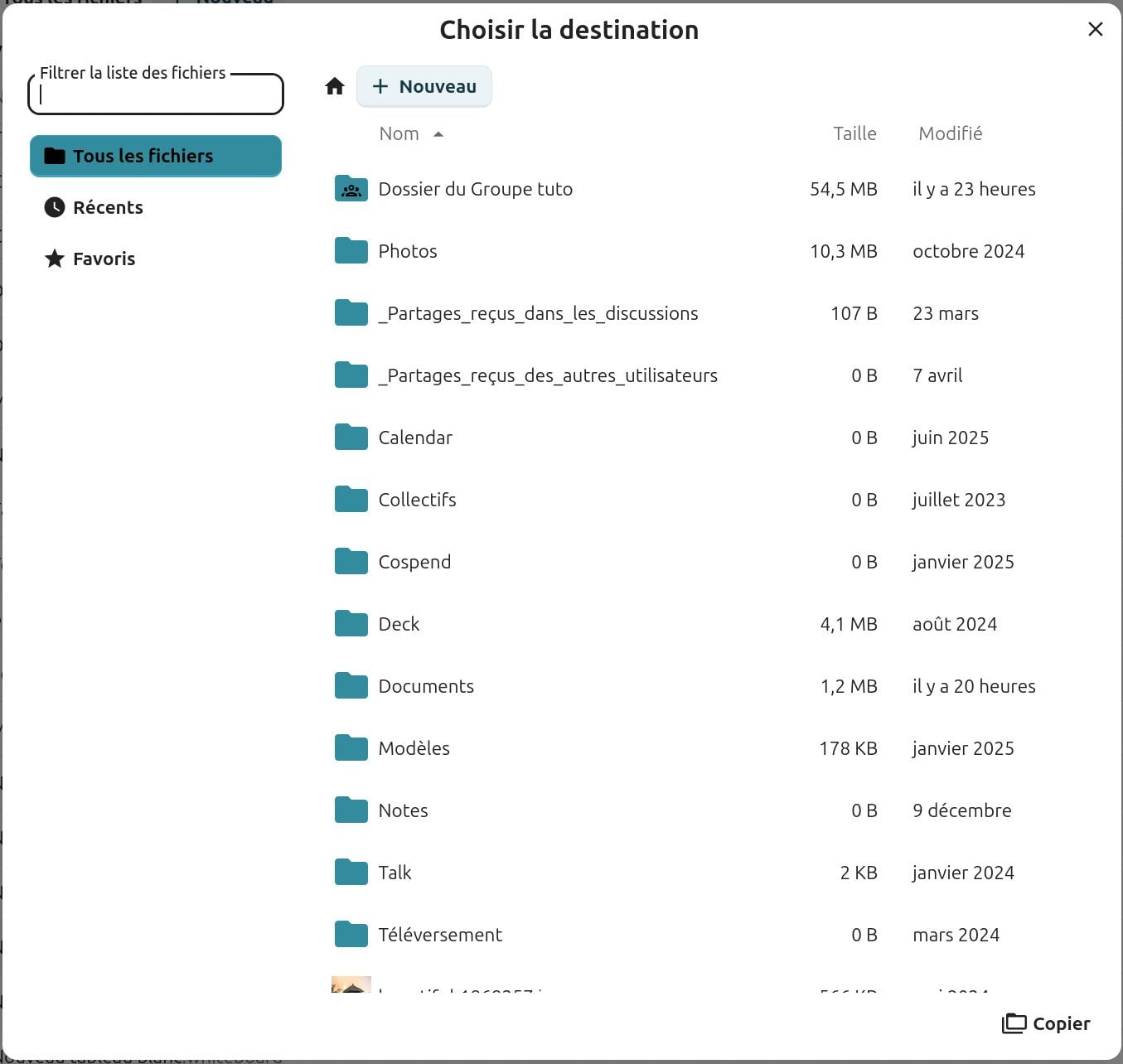
Capture d'écran de la fenêtre qui s'affiche lorsqu'on clique sur "Déplacer ou copier" pour un fichier. On voit en titre "Choisir la destination". En-dessous sur la gauche un champ sur lequel est indiqué "Filtrer la liste des fichiers", en dessous les items "tous les fichiers" qui est sélectionné, "récents" et "Favoris". A côté de ces items la liste des fichiers présents à la racine de l'instance. tout en bas le bouton "Copier".
3.6.1. Copier ou déplacer dans un dossier existant

Il suffit de cliquer sur le bouton "Copier", une copie est créé dans le même dossier, avec l’intitulé copie accolé au nom du fichier. Il suffit ensuite de le renommer.
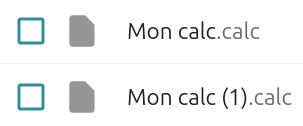
Capture d'écran de deux fichiers, l'un étant la copie de l'autre, et "copie" est écrit entre parenthèse sur celui qui à le même nom mais est la copie.
3.6.2. Détails d’un dossier

Dans la fenêtre qui s’est ouverte, il suffit de cliquer sur le dossier dans lequel on souhaite mettre le fichier. Une fois dans le dossier choisit, il suffit soit de cliquer sur le bouton pour le copier, soit sur celui pour le déplacer (il y a le nom du dossier accolé au mot copier ou déplacer).
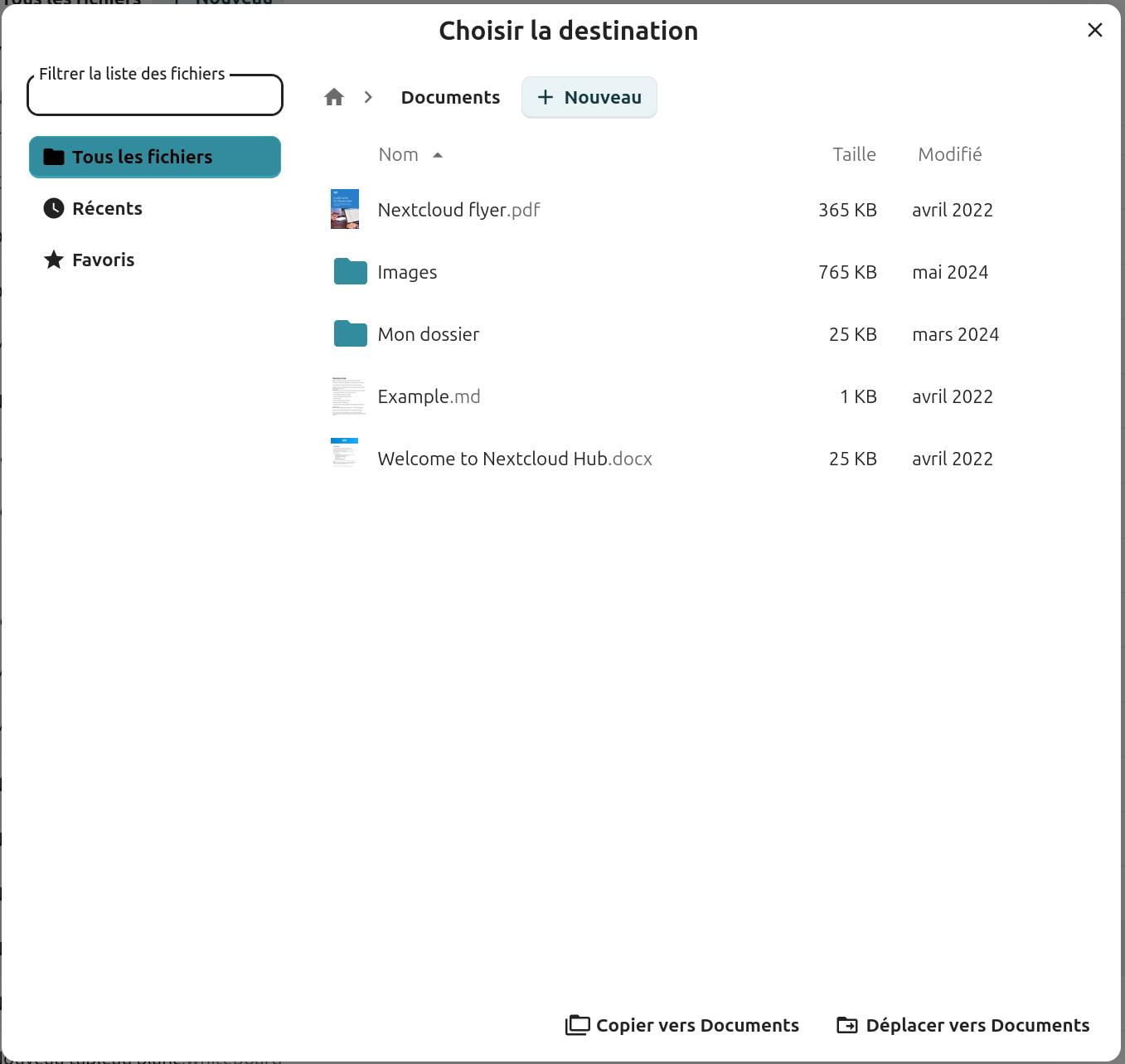
Capture d'écran de la fenêtre qui s'affiche lorsqu'on a cliqué sur le dossier dans lequel on veut copier ou déplacer le fichier. On voit en haut "Choisir la destination". En-dessous sur la gauche un champ dans lequel est indiqué "Filtrer la liste des fichiers", en dessous les items "tous les fichiers" qui est sélectionné, "récents" et "Favoris". A côté de ces items des dossiers et des fichiers. Tout en bas deux boutons côte à côte "Copier vers Documents" et "Déplacer vers Documents"
3.6.3. Copier ou déplacer dans un nouveau dossier

Il suffit de cliquer sur le bouton "+ Nouveau". Un champ apparaît pour nommer le dossier, une fois cela fait, cliquez sur la flèche.
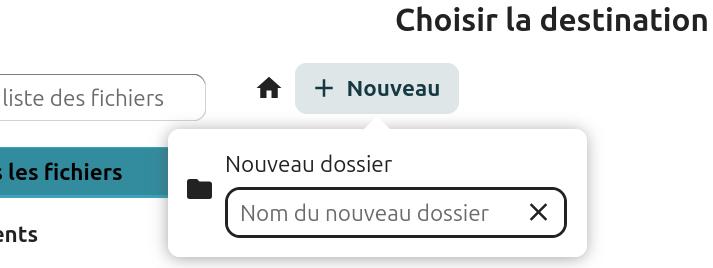
Capture d'écran du haut de la fenêtre qui s'affiche lorsqu'on a cliqué sur le dossier dans lequel on veut créer le dossier dans lequel copier ou déplacer le fichier. On a clique sur le bouton "+ Nouveau", une popup s'est ouverte, il y a le texte "Nouveau dossier", en-dessous un champ à remplir avec le nom du dossier que l'on souhaite créé.
3.6.4. Copier ou déplacer dans un dossier se trouvant ailleurs

Si le fichier ne se trouve pas à la racine du compte, il est possible que l’on souhaite le copier ou déplacer dans un dossier qui se trouve ailleurs. Dans ce cas il suffit de naviguer dans le fil d’Ariane qui se trouve en haut de la fenêtre. Dans l’image ci-dessous par exemple nous sommes dans le dossier "Mon dossier", en revenant en arrière on arrive dans le dossier "Documents", et encore en arrière à la racine de l’instance. Il suffit ensuite de faire comme indiqué précédemment.
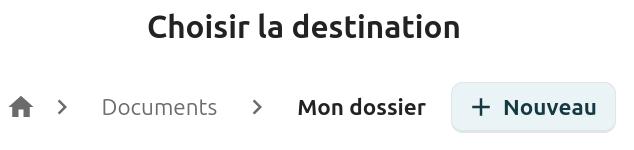
Capture d'écran de la partie de la fenêtre de copie de fichier où l'on voit le fil d'Ariane qui indique où l'on se trouve dans les dossiers. On y voit le titre "Choisir la destination", dessous l’icône d'une maison qui représente la racine des fichiers, suivi du terme "Documents" qui représente le dossier documents, puis "Mon dossier" qui est le dossier dans lequel on souhaite faire la copie ou le déplacement du fichier. A côté le bouton "+ Nouveau"
3.6.5. Copier ou déplacer plusieurs fichiers

Il est bien entendu possible de copier ou déplacer plusieurs fichiers. Pour cela sélectionnez plusieurs fichiers en cochant les cases qui se trouvent sur leur gauche, cliquez sur le bouton "Déplacer ou copier". Ensuite cela se passe de la même façon qu’expliqué précédemment.
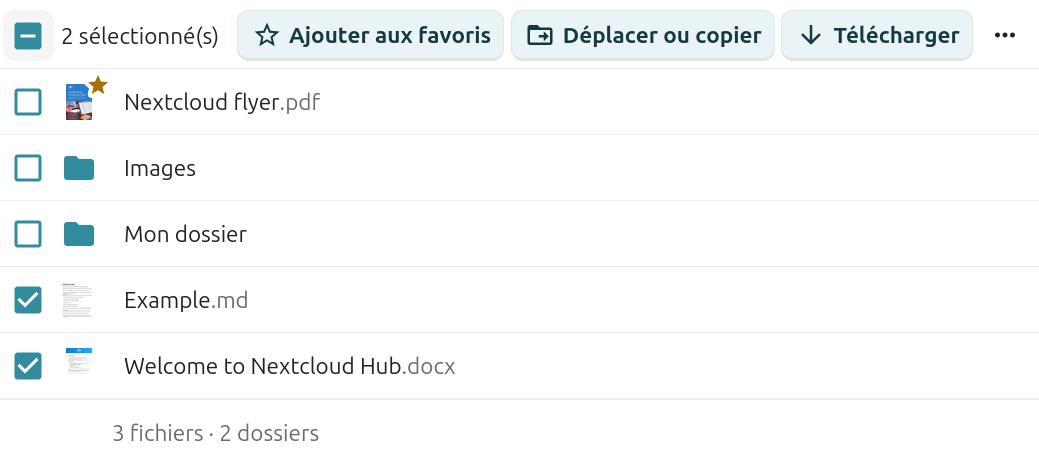
Capture d'écran d'une partie de la page des fichiers. On voit un fichier suivi de deux dossiers dont les cases à gauche sont décochées, puis 2 fichiers dont les cases à gauche sont cochées. En haut est apparu l'intitulé "2 sélectionné(s)" suivi de trois boutons "Ajouter aux favoris", "Déplacer ou copier" et "Télécharger". A côté il y a 3 points.

3.7. Définir un rappel

Il est possible de mettre en place un rappel sur un dossier ou un fichier qui nécessiterait d’être réétudié pour une raison ou une autre à une date ultérieure. Une fois qu’on a cliqué sur "Définir un rappel", une fenêtre s’ouvre.
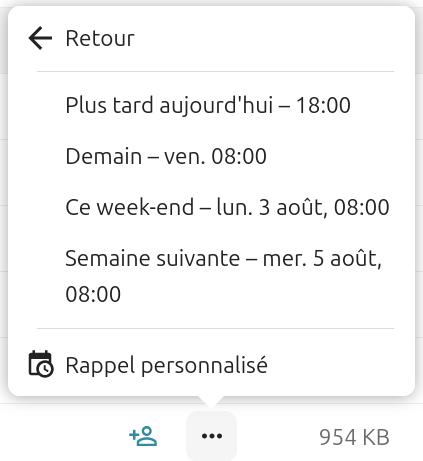
Capture d'écran de la fenêtre qui s'ouvre lorsqu'on clique sur "Définir un rappel". Il y a en haut "Retour" avec une flèche sur sa gauche qui pointe vers la gauche. Dessous "Plus tard aujourd'hui - 18:00", "Demain - ven. 08:00". Dessous "Ce week-end - lun. 3 août, 08:00". Dessous "Semaine suivante - mer. 5 août, 08:00"". Dessous "Rappel personnalisé".

Les 4 premiers items sont pré-configurées à des dates et heures spécifiques.
Pour choisir une date et une heure personnalisée, il faut cliquer sur "Rappel personnalisé". Une fenêtre s’ouvre pour choisir la date et l’heure. Cliquez sur "Définir un rappel" pour enregistrer.
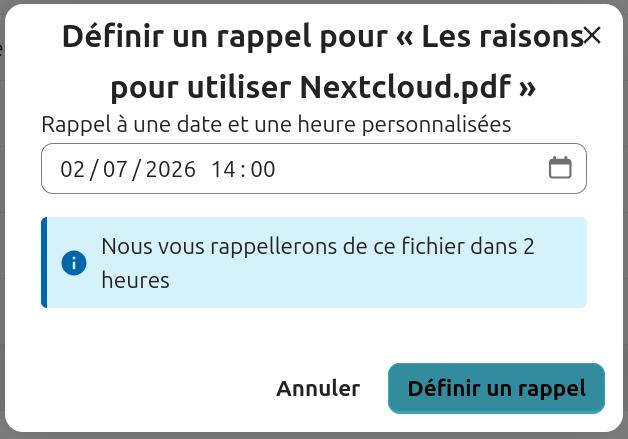
Capture d'écran de la fenêtre qui s'ouvre lorsqu'on clique sur "Rappel personnalisé". Il y en haut "Définir un rappel pour "Les raisons pour utiliser Nextcloud.pdf", en-dessous "Rappel à une date et une heure personnalisées", en-dessous un champ avec la date, l'heure et l'icône de la date, en-dessous "Nous vous rappellerons de ce fichier dans 2 heures" et en-dessous 2 boutons côte à côte, "Annuler" et "Définir un rappel".

Une fois la date choisie, il y a une icône de réveil à droite du fichier.

On voit une case à cocher, à sa droite une icône de fichier, à sa droite le nom "Les raisons pour utiliser Nextcloud.pdf", plus loin à droite l'icône d'un réveil, à sa droite l'icône de partage, à sa droite 3 points.

Une fois la date choisie, lorsqu’on clique à nouveau sur les 3 points, il y a un nouvel item "Effacer le rappel", ce qui indique qu’il y a un rappel. Pour le voir il faut survoler cette item et apparaît le jour et l’heure du rappel. Pour le supprimer cliquez sur cette item.
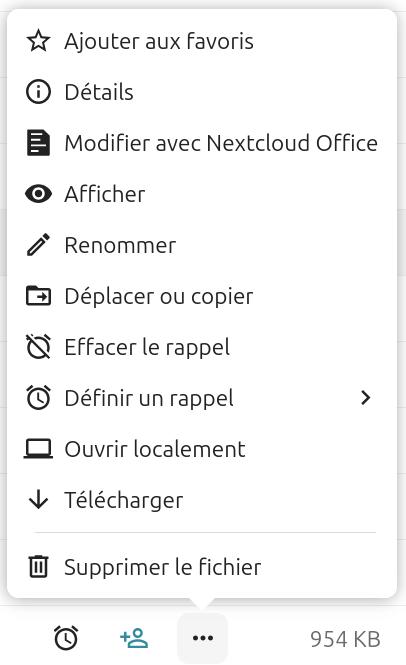
Capture d'écran de la fenêtre qui apparaît lorsqu'on clique sur les trois points. Il y a les items suivants : "Ajouter aux favoris", "Détails", "Modifier avec Nextcloud office", "Afficher", "Renommer", "Déplacer ou copier", "Effacer le rappel", "Définir un rappel", "Ouvrir localement", "Télécharger" et "Supprimer le fichier".

3.8. Éditer localement

Ce paramètre ne fonctionne que si vous avez installé l’application de bureau de Nextcloud (avec une version récente du logiciel) permettant de synchroniser votre compte Numéricloud sur votre ordinateur.
Il est possible de gérer beaucoup de types de fichiers, mais tous les documents ne fonctionnent pas parfaitement. Cela peut être dû au fait qu'ils nécessitent des sources de données locales, qu'ils utilisent un format de fichier obscur, mal documenté ou propriétaire, ou pour lesquels Nextcloud n'a pas d'éditeur (ex : Photoshop, les documents des éditeurs vidéo, etc).
En cliquant sur "Éditer localement" le fichier est synchronisé avec le bureau de l'utilisateur et s'ouvre avec le logiciel correspondant sur son ordinateur. Une fois les modifications effectuées, il suffit de l’enregistrer, et le fichier se synchronise comme d’habitude avec son compte en ligne.
Lors de la manœuvre le navigateur demandera certainement une autorisation d’ouvrir le fichier localement, voir de choisir l'application à utiliser pour l'ouvrir, comme c'est le cas ici.
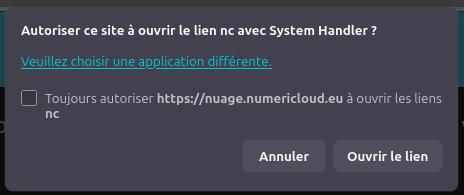
Capture d'écran de la fenêtre qu apparaît lorsqu’on clique sur "Ouvrir localement". On y voit "Autoriser ce site à ouvrir le lien nc avec System Handler ?". Dessous "Veuillez choisir une application différente". Dessous une case à cocher avec "Toujours autoriser https://nuage.numericloud.eu à ouvrir les liens. Dessous 2 boutons l'un à côté de l'autre "Annuler" et "Ouvrir le lien".

En même temps il y a une fenêtre qui s’ouvrira, pour réessayer si nécessaire, ou l’ouvrir en ligne.
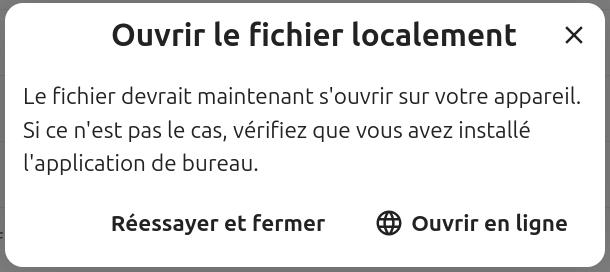
Capture d’écran où l’on vois le titre "Ouvrir le fichier localement" à droite une croix. Dessous "Le fichier devrait maintenant s’ouvrir sur votre appareil. Si ce n’est pas le cas, vérifiez que vous avez installé l’application de bureau.". Dessous il y a 2 boutons l’un à côté de l’autre, "Réessayer et fermer", "Ouvrir en ligne".

3.9. Télécharger

Cette fonctionnalité permet tout simplement de télécharger un fichier sur son ordinateur. Pour télécharger plusieurs fichiers, il suffit d’en sélectionner plusieurs en cochant leurs cases, puis de cliquer sur le bouton "Télécharger" en haut.

Capture d'écran d'une partie de la page des fichiers. On voit un fichier suivi de deux dossiers dont les cases à gauche sont décochées, puis 2 fichiers dont les cases à gauche sont cochées. En haut est apparu l'intitulé "2 sélectionné(s)" suivi de trois boutons "Ajouter aux favoris", "Déplacer ou copier" et "Télécharger". A côté il y a 3 points.

4. Créer un nouveau dossier

Pour ajouter un dossier, le principe est le même que pour ajouter un fichier, cliquez sur "+ Nouveau", sélectionner "Nouveau dossier".
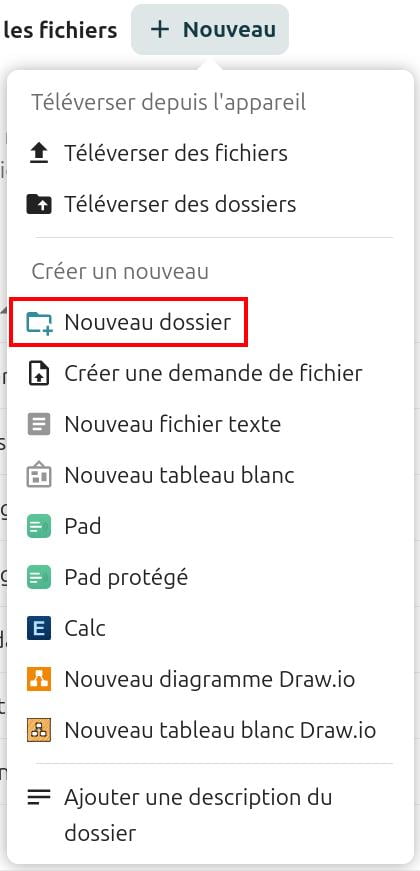
Menu contextuel de Nextcloud pour ajouter du contenu dans un dossier. Les options incluent : 'Télécharger depuis l’appareil', 'Télécharger des fichiers', 'Télécharger des dossiers', ainsi que des options pour créer du contenu comme 'Nouveau dossier' (sélectionné et encadré en rouge), 'Créer une demande de fichier', 'Nouveau fichier texte', 'Nouveau tableau blanc', 'Pad', 'Pad protégé', 'Calc', 'Nouveau diagramme Draw.io', 'Nouveau tableau blanc Draw.io', et 'Ajouter une description du dossier'.

Une fenêtre apparaît avec un champ, il suffit d’écrire le nom, puis de cliquer "Créer".
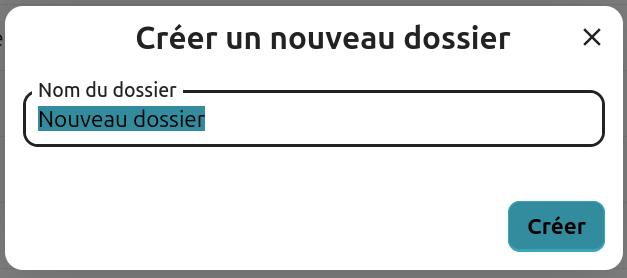
capture d'écran de la fenêtre qui s'ouvre après avoir cliqué sur "Nouveau dossier", dessous un champ avec "Nom du dossier", en-dessous par défaut "Nouveau dossier", avec en-dessous le bouton "Créer".

5. Partager un fichier

Il existe trois modes de partages, le mode interne pour le partage avec des personnes ou des groupes faisant partie de l’instance, par un lien public pour un partage externe, ou le partage fédéré pour partager avec des personnes sur une autre instance.
Il est possible de partager un fichier suivant différents modes simultanément, avec des options d'accès différentes.

5.1. Partager par lien interne

Pour le partage il faut cliquer sur l’icône de partage qui se trouve à droite du fichier et le panneau latéral s’ouvre à droite de la page.

Capture d'écran de la partie qui montre la ligne d'un fichier. A gauche il y a une case à cocher, à côté une vignette, puis le nom du fichier "Les raisons pour utiliser Nextcloud.pdf", plus loin à droite l'icône représentant le partage entourée d'un cadre rouge pour la mettre en avant et à côté 3 points côte à côte.

Le volet s’ouvre sur l’onglet de partage. Cliquez sur l’icône à droite de "Lien interne", un lien est automatiquement copié dans le presse papier et peut donc être partagé. Le partage ne peut se faire que pour des personnes ou des groupes faisant partie de la même instance. Si le fichier se trouve dans un dossier et non pas à la racine, il faut également que les personnes aient accès au dossier dans lequel il se trouve.
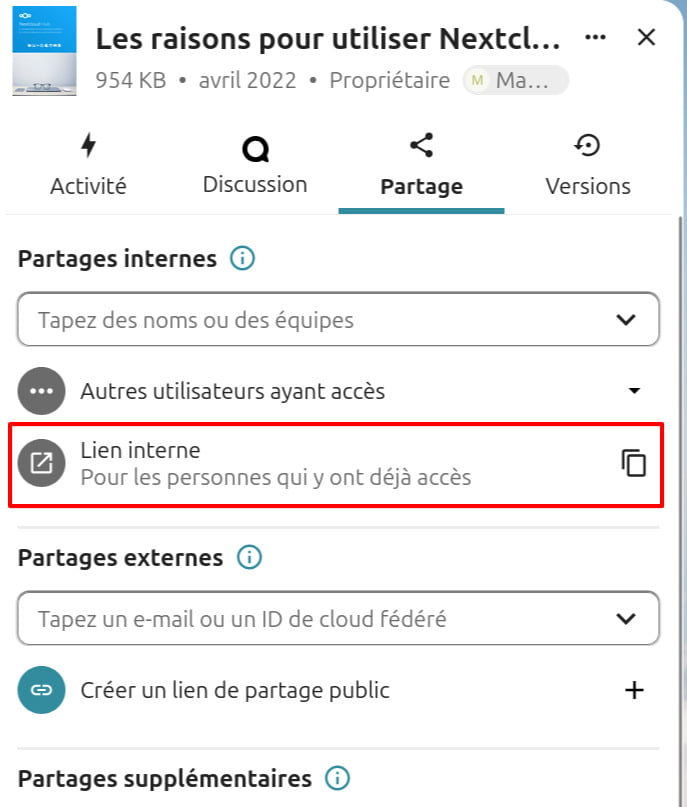
Interface de partage d'un fichier intitulé 'Les raisons pour utiliser Nextcloud' dans Nextcloud. L'onglet 'Partage' est actif. La section 'Partages internes' propose des options comme 'Tapez des noms ou des équipes' et 'Autres utilisateurs ayant accès'. L'option 'Lien interne' (encadrée en rouge) est sélectionnée avec la description 'Pour les personnes qui y ont déjà accès'. La section 'Partages externes' permet de saisir un e-mail ou un ID de cloud fédéré, et une option 'Créer un lien de partage public' est disponible.

Concernant le partage interne, on peut voir avec qui le lien a été partagé sous l’intitulé "Lien de partage" et lorsqu’il y en a beaucoup, il faut cliquer sur la petite flèche à droite de "Autres utilisateurs ayant accès" pour tou·tes les voir.
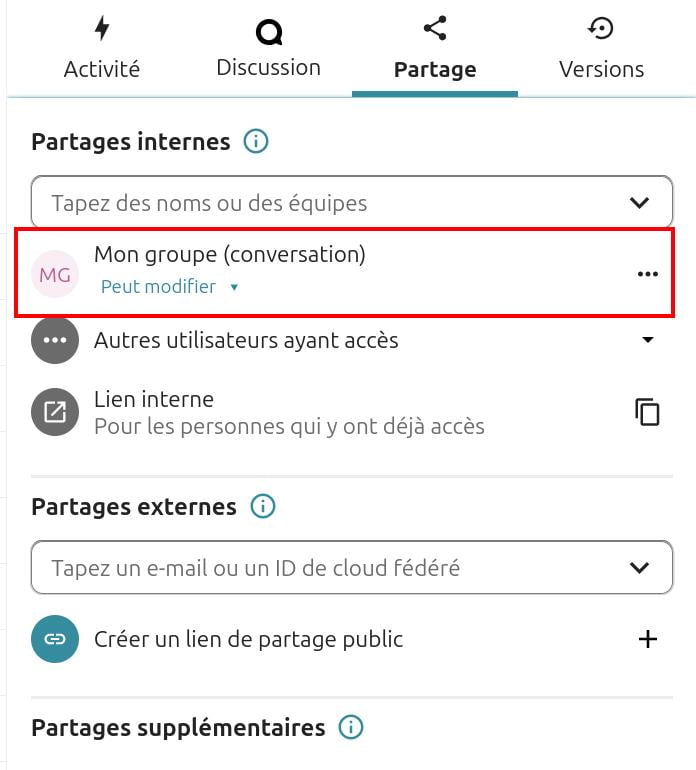
Interface de partage d'un fichier dans Nextcloud, onglet 'Partage' actif. Dans la section 'Partages internes', l'option 'Mon groupe (conversation)' est sélectionnée et encadrée en rouge, avec la mention 'Peut modifier'. D'autres options comme 'Tapez des noms ou des équipes', 'Autres utilisateurs ayant accès', et 'Lien interne' sont également visibles. La section 'Partages externes' permet de saisir un e-mail ou un ID de cloud fédéré, et une option 'Créer un lien de partage public' est disponible.

Quand un fichier est partagé, on le voit sur la droite du nom du fichier.

Avec un lien public.

Capture d'écran de la partie qui montre la ligne d'un fichier. A gauche il y a une case à cocher, à côté l'icône d'un dossier, puis le nom du dossier "Demande de fichiers", plus loin à droite l'intitulé "Partagé", à sa droite l'icône d'une chaîne représentant le partage, le tout entouré d'un cadre rouge pour le mettre en avant et à côté 3 points côte à côte.

Avec un lien interne.

Capture d'écran de la partie qui montre la ligne d'un fichier. A gauche il y a une case à cocher, à côté la vignette du fichier, puis le nom du fichier "Nouveau pad protégé.pad", plus loin à droite l'intitulé "Partagé", à sa droite l'icône représentant le partage (une silhouette avec un +), le tout entouré d'un cadre rouge pour le mettre en avant et à côté 3 points côte à côte.

5.2. Partager par lien public

Cliquez sur le plus à droite de "Créer un lien de partage public", un lien est automatiquement copié dans le presse papier pour être partagé avec des personnes externes à l’instance. Attention toute personne en possession de ce lien pourra accéder au document, par ailleurs si vous ne possédez pas d’abonnement avec collabora, certains types de fichiers ne pourront pas être lus dans le navigateur, seulement téléchargés.
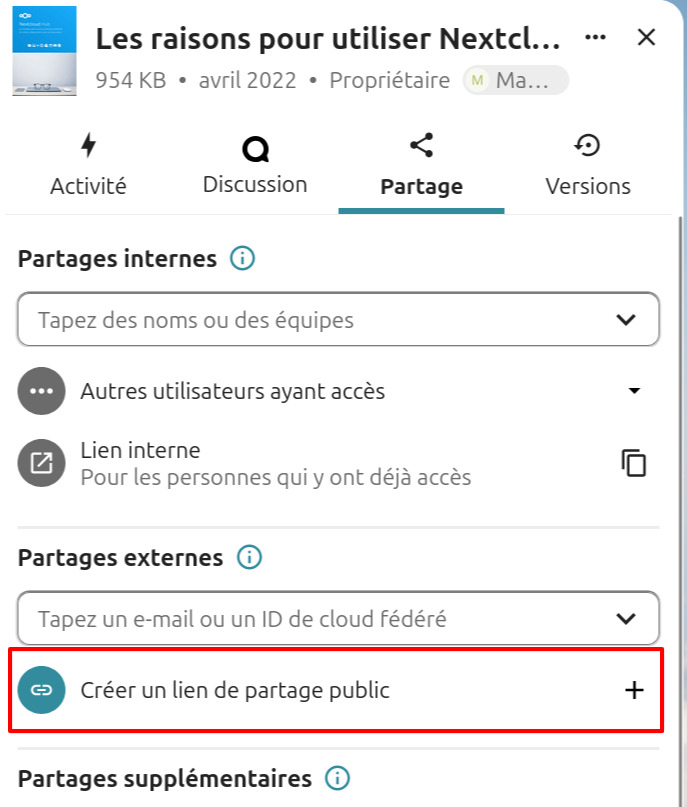
Interface de partage d'un fichier intitulé 'Les raisons pour utiliser Nextcloud' dans Nextcloud. L'onglet 'Partage' est actif. La section 'Partages internes' propose des options comme 'Tapez des noms ou des équipes' et 'Autres utilisateurs ayant accès'. L'option 'Lien interne' avec la description 'Pour les personnes qui y ont déjà accès'. La section 'Partages externes' permet de saisir un e-mail ou un ID de cloud fédéré, et une option 'Créer un lien de partage public'  (encadrée en rouge) est sélectionnée..

Une fenêtre s’ouvre pour indiquer une date d’expiration du lien (au-delà de cette date le lien n’existera plus), puis cliquez sur "Créer un partage". Par défaut la case d’activation de l’expiration est cochée, si vous ne souhaitez pas mettre d’expiration, décochez simplement la case.
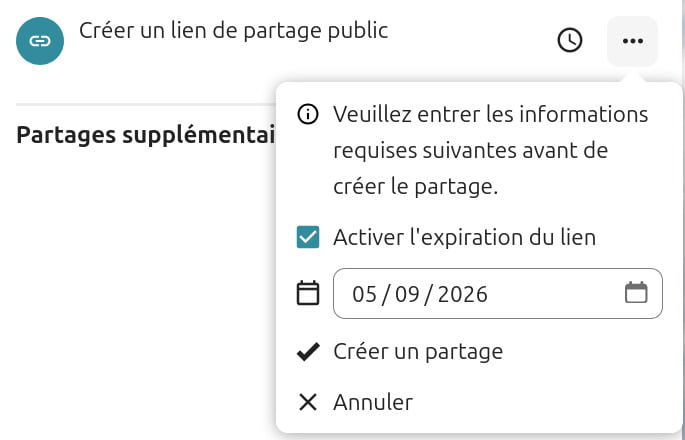
Fenêtre de création d'un lien de partage public dans Nextcloud. Un message indique : 'Veuillez entrer les informations requises suivantes avant de créer le partage.' L'option 'Activer l’expiration du lien' est cochée, avec une date d'expiration définie au 05/09/2026. Les boutons 'Créer un partage' et 'Annuler' sont disponibles en bas.

Une fois le lien créé, trois points apparaissent sur la droite, cliquer dessus permet l’accès à plusieurs paramètres pour le partage.
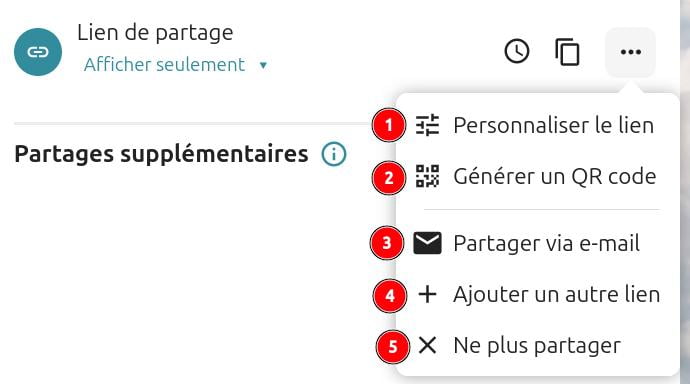
Menu des options de partage supplémentaire pour un lien de partage dans Nextcloud. Les options numérotées de 1 à 5 sont : 'Personnaliser le lien', 'Générer un QR code', 'Partager via e-mail', 'Ajouter un autre lien', et 'Ne plus partager'.
  1. Voir ci-dessous.
  2. Permet de générer un QR code que les personnes à qui vous l’aurez envoyé pourront scanner pour ouvrir le lien.
  3. Permet d’ouvrir la boîte mail pour envoyer le lien de partage.
  4. Permet de créer un deuxième lien de partage.
  5. Permet de rendre le lien inutilisable.

Personnaliser le lien va permettre de paramétrer plus finement le lien.
"Afficher seulement" permet simplement aux personnes possédants le lien de le voir, mais ils ne peuvent faire aucune modification. "Autoriser la modification" permet aux visiteurs d’éditer le fichier en ligne (quand c’est possible).
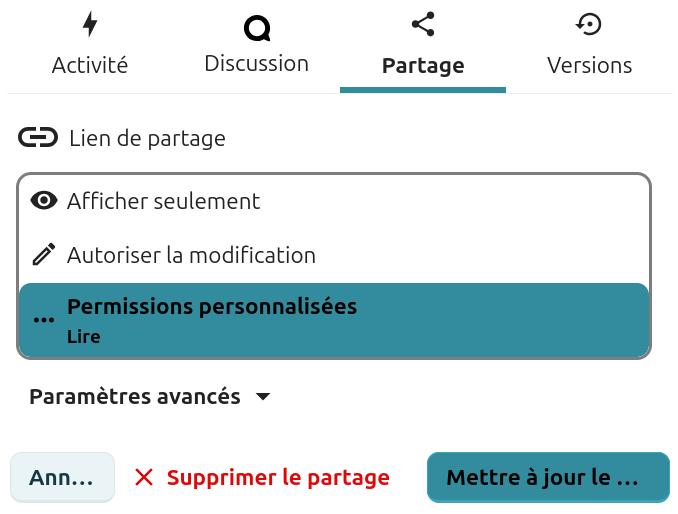
Capture d'écran de l'onglet "Partage" ouvert. On y voit l'icône d'une chaîne suivi de "Lien de partage". Dessous "afficher seulement". Dessous l'icône d'un crayon suivi de "Autoriser la modification". Dessous trois points côte à côte suivi de "Permissions personnaliser Lire". Dessous l’icône d'un triangle à l'envers précédé de "Paramètres avancés". Dessous 3 boutons l'un à gauche "Ann..." au centre "Supprimer le partage" (en rouge) et à droite "Mettre à jour le ...".

Les paramètres avancés vont permettre d’ajouter des options.
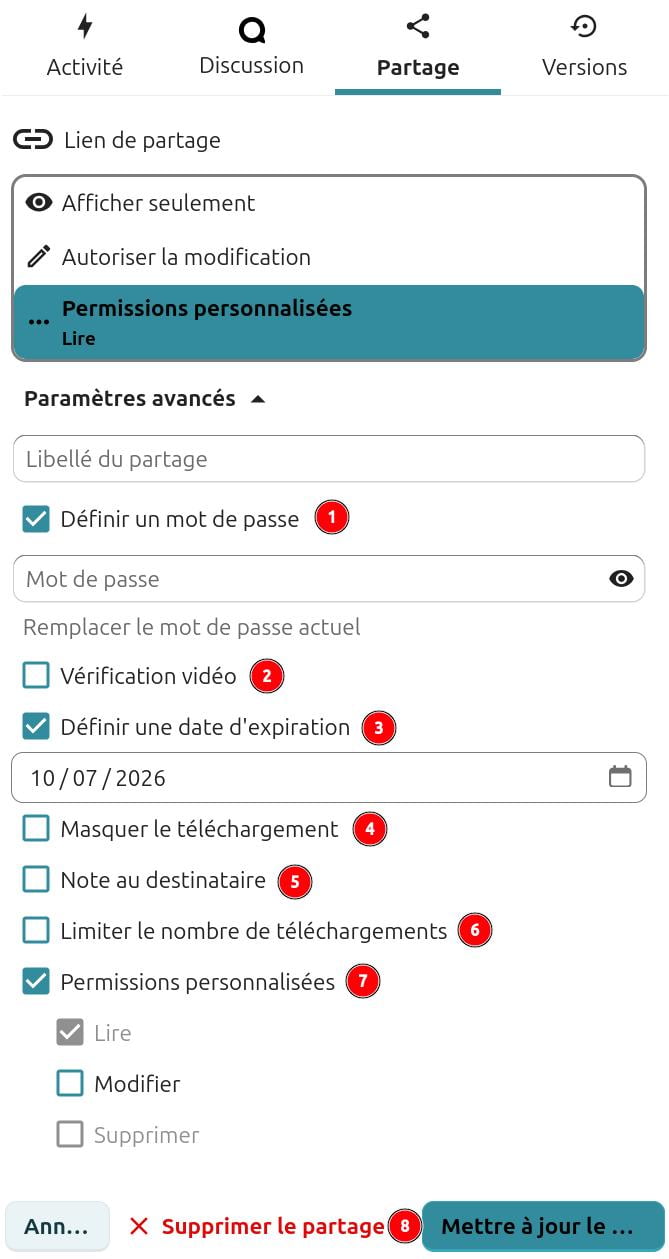
Interface de personnalisation des paramètres de partage d'un lien dans Nextcloud. Les options disponibles incluent :

Afficher seulement ou Autoriser la modification,
Permissions personnalisées (option 'Lire' sélectionnée),
Paramètres avancés comme :

Définir un mot de passe,
Vérification vidéo,
Définir une date d'expiration (10/07/2026),
Masquer le téléchargement,
Note au destinataire,
Limiter le nombre de téléchargements,
Permissions personnalisées (Lire, Modifier, Supprimer).
En bas, les boutons 'Annuler', 'Supprimer le partage' et 'Mettre à jour le partage' sont visibles.
  1. Permet de créer un mot de passe et seules les personnes en possession du mot de passe pourront accéder au document.
  2. Permet de s'assurer que les utilisateurs peuvent prévisualiser les vidéos partagées, avant de les télécharger.
  3. Permet de choisir une date au-delà de laquelle le lien ne sera plus valable.
  4. Permet de supprimer la possibilité aux personnes en possession du lien de télécharger le document.
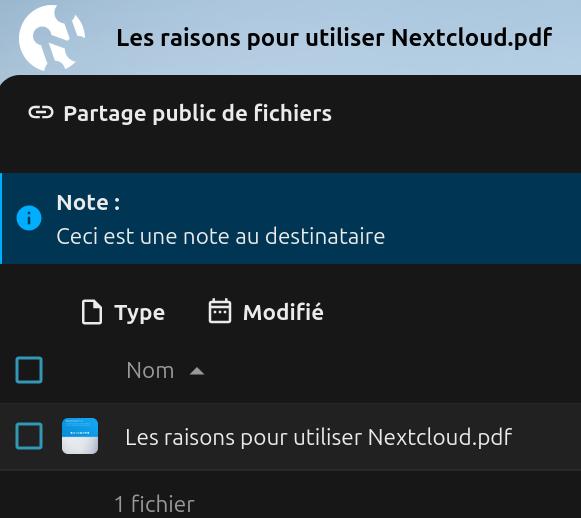
  5. Permet d’ajouter un mot qui pourra être vu par le destinataire. La note apparaîtra en haut de la page du fichier (voir image ci-dessous).
  6. Permet de limiter le nombre de téléchargement. En cochant la case un champ apparaît pour indiquer le nombre maximum de téléchargement.
  7. Voir paragraphe suivant. Ne fonctionne pas avec "Afficher seulement".
  8. Permet d’annuler la validité du lien.
Interface de partage public d'un fichier nommé 'Les raisons pour utiliser Nextcloud.pdf' dans Nextcloud. Une note au destinataire est affichée : 'Ceci est une note au destinataire'. Le type de partage est indiqué comme 'Nom', et le fichier 'Les raisons pour utiliser Nextcloud.pdf' est listé avec la mention '1 fichier'.

"Permissions personnalisées" permet à la personne qui partage le lien de personnaliser ces permissions.
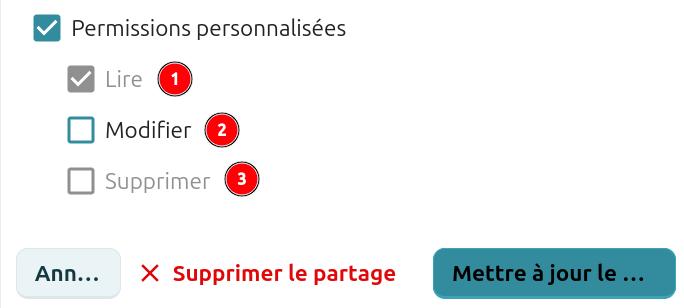
Capture d'écran d'une partie de l'onglet partage où l'on voit plus précisément la partie "Permissions personnalisées" dont la case est cochée. Dessous 3 items numérotés de 1 à 3, "Lire" qui est coché. Dessous "Modifier" pas coché. Dessous "Supprimer" pas coché. Dessous 3 boutons côtes à côtes, à gauche "Annuler", au centre en rouge, l'icône d'une croix suivi de "Supprimer le partage", à droite "Mettre à jour le ...".
  1. Permet de lire le document, il est donc coché par défaut.
  2. Permet de faire des modifications dans le document.
  3. Permet aux personnes en possession du lien de supprimer le document.

Il sera aussi possible de choisir entre "Afficher seulement", "Peut modifier" et "Permissions personnalisées" en cliquant sur l’intitulé "Lien de partage".
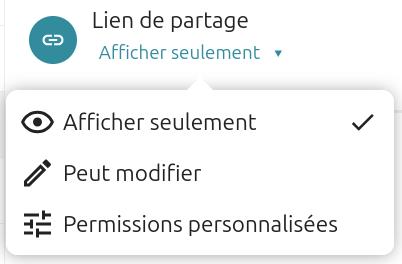
Capture d'écran d'une partie de la fenêtre de partage où l'on voit "Lien de partage". Dessous une fenêtre avec "Afficher seulement" avec une coche sur la droite, "Peut modifier" et "Permissions personnalisées".

5.3. Partage fédéré

Le Partage Fédéré permet de créer des liens de partage directs avec d’autres utilisateurs sur un autre serveur que celui de Numéricloud.
Pour cela il faut faire comme un partage classique, dans le champ de recherche taper l’ID de cloud fédéré de cette personne. Par exemple pour Numéricloud l’URL est "nuage.numericloud.eu". Donc si une personne extérieure à l’instance Numéricloud voulait partager un fichier avec une personne faisant partie de Numéricloud, avec comme nom d’utilisatrice "Delphine", il faudrait qu’elle tape dans le champ de recherche Delphine@nuage.numericloud.eu.
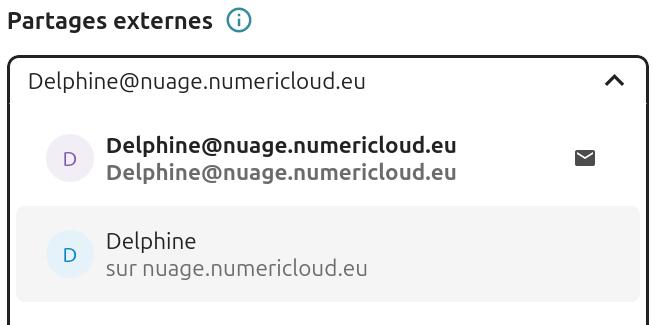
Capture d'écran ou l'on voit l'onglet de partage ouvert. On y voit "Partages externes". Dessous une adresse mail et dessous une utilisatrice correspondant à cette adresse.

Il faut cliquer sur la deuxième ligne, la première étant pour un envoi par mail, ce qui ne fonctionnerait pas.

La personne avec qui vous partagez le fichier reçoit une notification dans son Nextcloud lui permettant d’accepter ou refuser le partage.
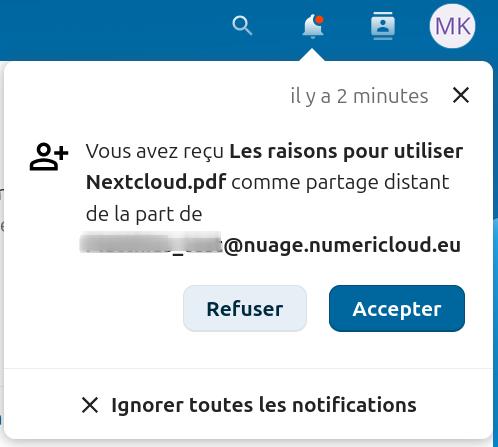
Capture d'écran d'une notification apparu sur le profil de l'utilisateur. Il est indiqué qu'il y a 2 minutes "Vous avez reçu Les raisons pour utiliser Nextcloud.pdf comme partage distant de la part de" suivi d'une dresse mail floutée. Dessous 2 boutons côte à côte "Refuser" et "Accepter". Dessous une croix avec à côté "Ignorer toutes les notifications.

Vous pouvez trouver votre ID de cloud fédéré en allant dans "Paramètres".
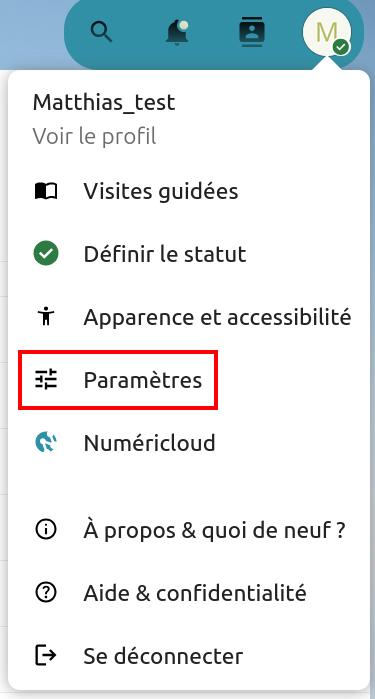
Capture d'écran de la fenêtre qui apparaît lorsqu'on clique sur sa photo de profil. On y voit le nom d'utilisateur. Dessous les items "Voir le profil", "Visites guidées", "Définir le statut", "Apparence et accessibilité", "Paramètres" (encadré en rouge), "Numéricloud", "A propos & quoi de neuf ?", "Aide & confidentialité" et "Se déconnecter".

Puis dans "Partage", il se trouve dans la partie "Cloud Fédéré".
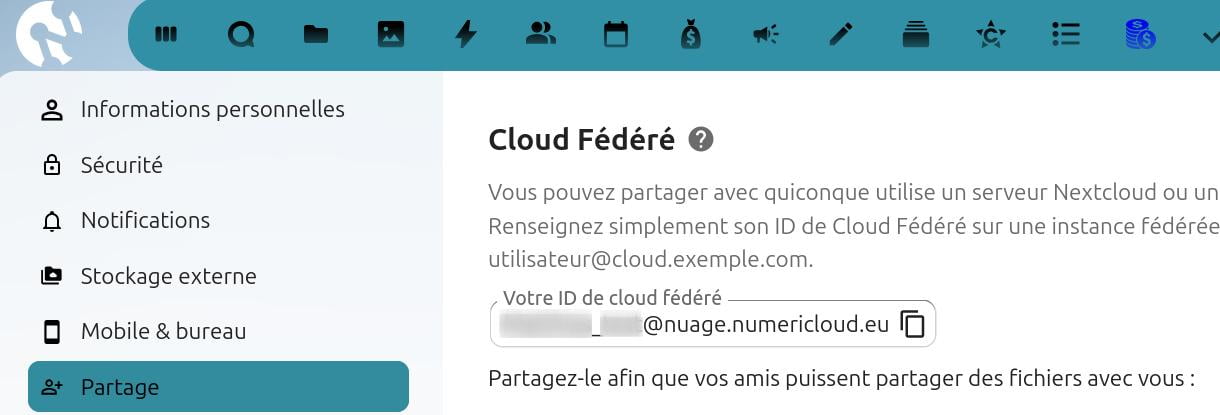
Capture d'écran de la partie "Partage" des paramètres de l'utilisateur. On y voit le titre "Coud fédéré", du texte en partie coupé, l'ID du cloud fédéré qui est flouté.

5.4. Dossiers des fichiers partagés

Par défaut, sur Nextcould, les fichiers partagés se retrouvent à 2 endroits, soit à la racine pour les fichiers partagés au sein de l’instance, soit dans un fichier nommé "Talk" pour les fichiers partagés dans l’application discussion (voir notre tutoriel sur discussion). Numéricloud a créé deux dossiers spécifiques pour récupérer les fichiers partagés, afin de mieux les ranger.

5.4.1. Fichiers partagés dans l'instance Numéricloud

Tous les fichiers qui seront partagés par d’autres personnes, seront regroupés dans un dossier nommé "_Partages_reçus_des_autres_utilisateurs" que vous retrouvez à la racine de votre instance. Seuls les fichiers qui sont partagés avec vous se retrouvent dans ce dossier, les fichiers que vous partagés avec d’autres personnes eux resterons là où ils sont dans vos dossiers.
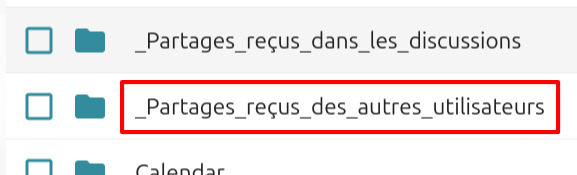
Capture d'écran d'une partie de la page des fichiers. On y voit trois dossiers, "_Partages_reçus_dans_les_discussions", "_Partages_reçus_des_autres_utilisateurs" qui est entouré d'un cadre rouge pour le distinguer et un bout de "Calendar".

Quand vous allez dans le dossier et qu’un fichier est partagé, vous voyez sur la droite qui vous l’a partagé.

Capture d'écran d'une partie de la page des fichiers. On y voit 3 fichiers "amsterdam-1150319.jpg" à la droite duquel on peut voir un cercle dans lequel il y a la lettre "M" et un cadre rouge qui l’entoure pour le distinguer,  "Lisez moi.md" et "morocco-123976.jpg".

Vous avez la possibilité de modifier le nom du dossier uniquement en allant dans les paramètres.

Capture d'écran de la fenêtre qui apparaît lorsqu'on clique sur sa photo de profil. On y voit le nom d'utilisateur. Dessous les items "Voir le profil", "Visites guidées", "Définir le statut", "Apparence et accessibilité", "Paramètres" (encadré en rouge), "Numéricloud", "A propos & quoi de neuf ?", "Aide & confidentialité" et "Se déconnecter".

Puis dans "Partage" et en bas de la page, dans la partie "Partage" remplir le champ "Définir le dossier par défaut pour les partages ..." avec le nom que vous voulez donner au dossier. C’est également là que vous pouvez refuser tout partage par défaut, en décochant la case "Accepter par défaut les partages d’utilisateurs et de groupes".
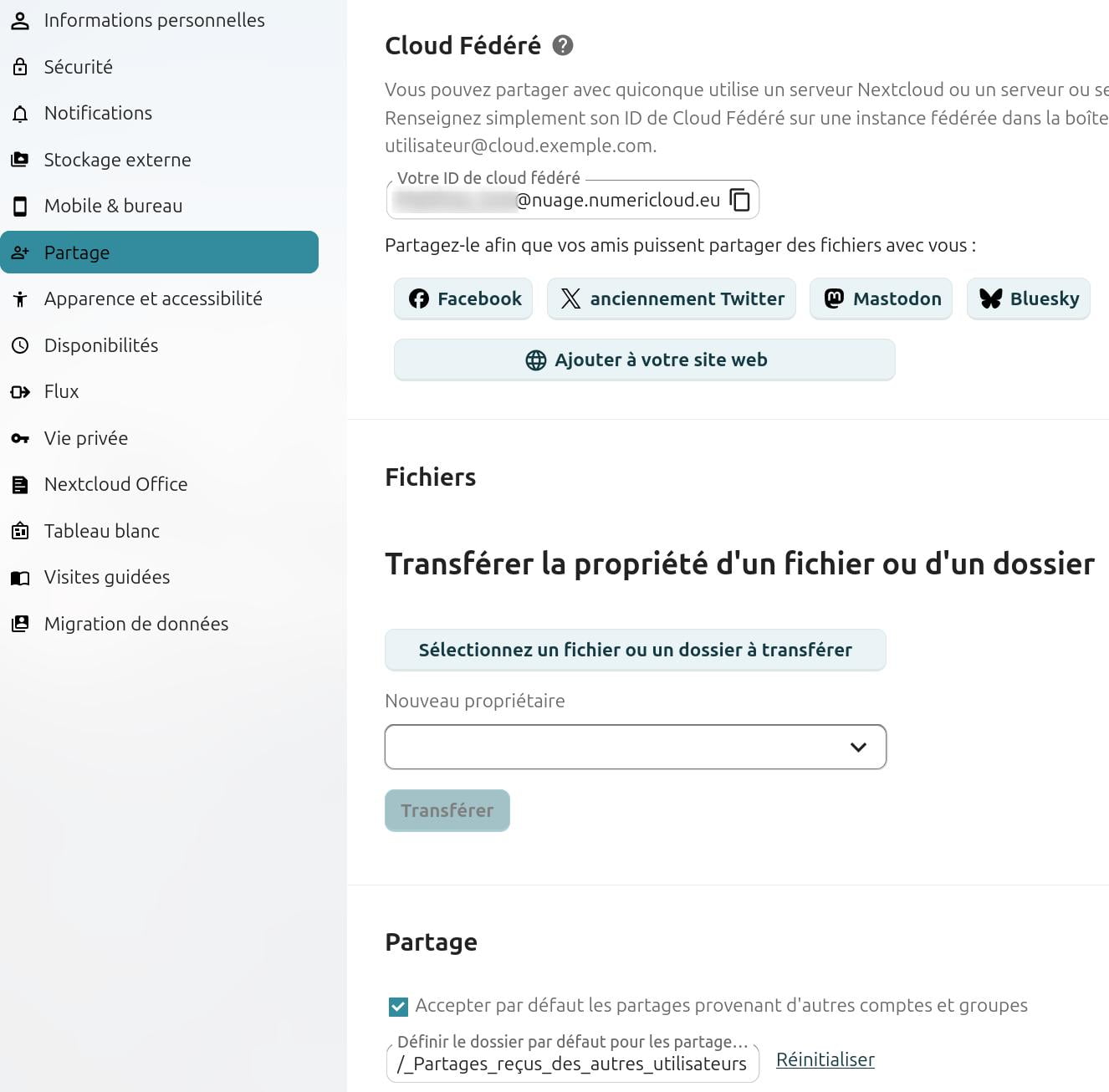
Interface des paramètres de Nextcloud, section 'Partage' sélectionnée. À gauche, un menu latéral propose des options comme 'Informations personnelles', 'Sécurité', 'Notifications', 'Stockage externe', 'Mobile & bureau', 'Apparence et accessibilité', 'Disponibilités', 'Flux', 'Vie privée', 'Nextcloud Office', 'Tableau blanc', 'Visites guidées', et 'Migration de données'.
À droite, plusieurs sections sont visibles :

Cloud Fédéré : Champ pour entrer un ID de cloud fédéré (exemple : utilisateur@nuage.numericloud.eu) et boutons pour partager via Facebook, Twitter, Mastodon, Bluesky ou ajouter à un site web.
Fichiers : Option pour 'Transférer la propriété d’un fichier ou d’un dossier' avec un champ pour sélectionner un fichier/dossier et un nouveau propriétaire, ainsi qu’un bouton 'Transférer'.
Partage : Option cochée 'Accepter par défaut les partages provenant d’autres comptes et groupes' avec un champ pour définir le dossier par défaut pour les partages.
5.4.2. Fichiers partagés dans l'application discussion

Tous les fichiers qui seront partagés dans les discussions seront regroupés dans un dossier nommé "_Partages_reçus_dans_les_discussions" que vous retrouvez à la racine de votre instance. Seuls les fichiers qui sont partagés avec vous se retrouvent dans ce dossier, les fichiers que vous partagés avec d’autres personnes eux resterons là où ils sont dans vos dossiers. Ne pas modifier le nom du dossier.
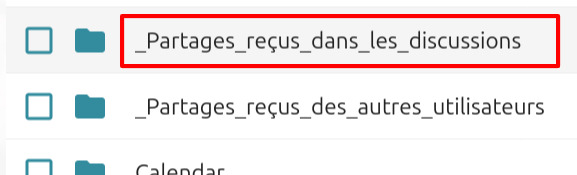
Capture d'écran d'une partie de la page des fichiers. On y voit trois dossiers, "_Partages_reçus_dans_les_discussions" qui est entouré d'un cadre rouge pour le distinguer, "_Partages_reçus_des_autres_utilisateurs" et un bout de "Calendar".

6. Partager un dossier

Comme pour les fichiers, on peut faire des partages internes ou des partages publics.
Ce que vous pouvez faire en plus, c’est de créer un dossier spécial de téléversement pour que des personnes partagent des fichiers avec vous sans devoir s’identifier sur le serveur ni être utilisateur Numéricloud. Ils ne pourront pas voir le contenu du dossier, ni effectuer des modifications. Cela évite l’envoi de lourdes pièces jointes par e-mail, l’utilisation du FTP ou de services de partage de fichiers.
Pour cela créez un dossier, cliquez sur l’icône de partage et une fois le lien de partage créé (voir chapitre 5.2. Partager par lien public), cliquez sous l’intitulé "Lien de partage" et choisir "Demande de fichier".
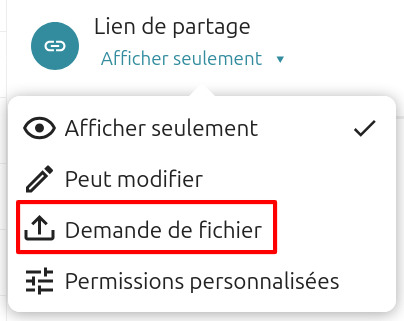
Capture d'écran d'une partie de la fenêtre de partage où l'on voit "Lien de partage". Dessous "Afficher seulement" sur lequel on a cliqué, est apparu une fenêtre avec "Afficher seulement", "Peut modifier", "Demande de fichier" qui est encadré en rouge et "Permissions personnalisées".

Si vous souhaitez ajouter des paramètres spécifiques au lien, cliquez sur les trois points à droite de l’intitulé "Lien de partage" et choisissez "Personnaliser le lien".
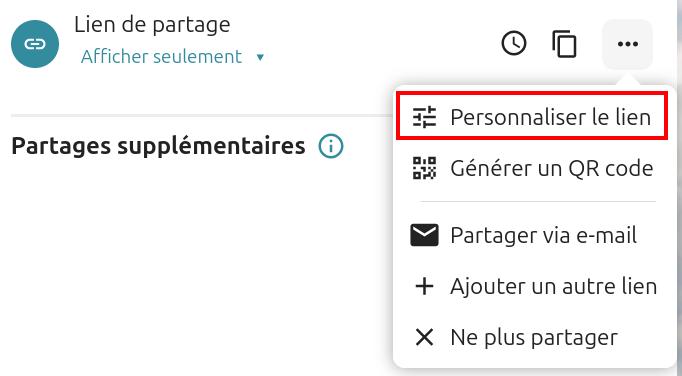
Capture d'écran d'une partie de l'onglet "Partage". On voit "Lien de partage" avec plus loin sur sa droite une icône d'horloge, l'icône représentant le partage suivi de 3 points côte à côte sur lesquels on a cliqué, une fenêtre s'est ouverte avec les items "Personnaliser le lien" encadré en rouge, "Générer un QR code", "Partager via e-mail", "Ajouter un autre lien" et "Ne plus partager".

Vous pouvez définir un mot de passe, une date d’expiration, masquer le téléchargement, ajouter une note, choisir l’affichage en grille des fichiers ou personnaliser les permissions.
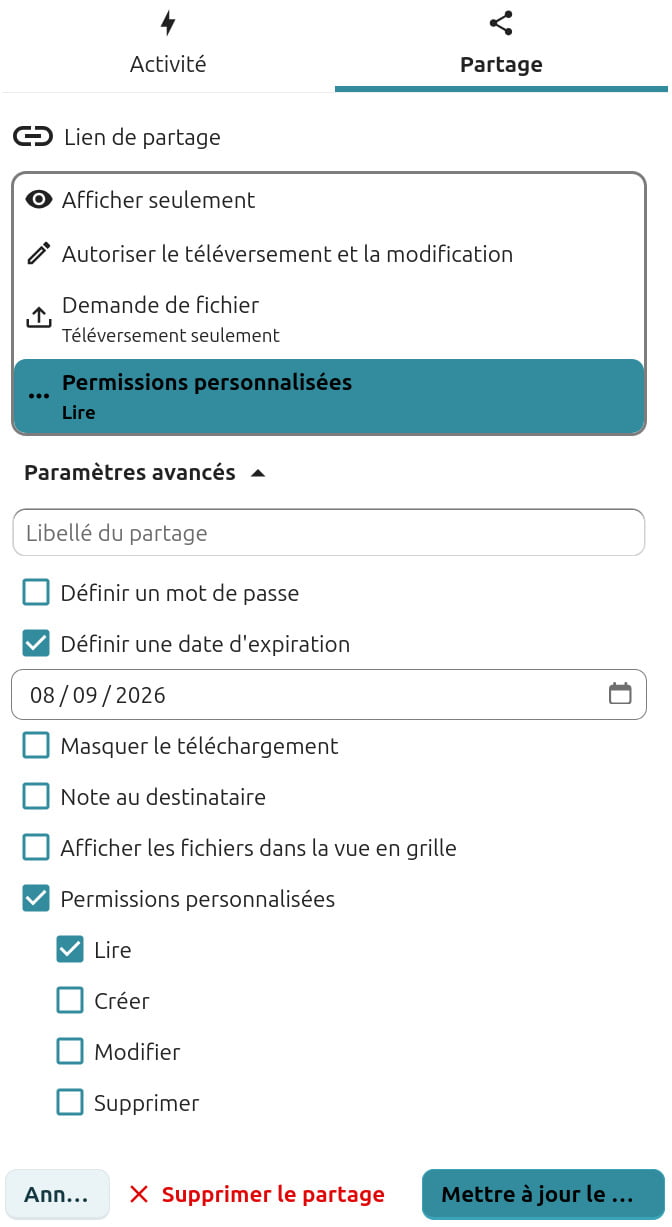
Interface de configuration d'un lien de partage dans Nextcloud, onglet 'Partage' actif. Les options de base incluent : 'Afficher seulement', 'Autoriser le téléversement et la modification', et 'Demande de fichier' (avec l'option 'Téléchargement seulement' sélectionnée). Les 'Permissions personnalisées' sont définies sur 'Lire'.
Dans les 'Paramètres avancés', les options disponibles sont :

Libellé du partage (vide),
Définir un mot de passe (non coché),
Définir une date d'expiration (coché, date fixée au 08/09/2026),
Masquer le téléchargement (non coché),
Note au destinataire (non coché),
Afficher les fichiers dans la vue en grille (non coché),
Permissions personnalisées (coché, avec 'Lire' sélectionné, et options 'Créer', 'Modifier', 'Supprimer' non cochées).
En bas, les boutons 'Annuler', 'Supprimer le partage' et 'Mettre à jour le partage' sont visibles.

La personne qui utilisera le lien arrivera sur une page spécifique pour téléverser un ou des fichiers. Il suffira de cliquer sur le bouton pour choisir le fichier sur son ordinateur, ou simplement de faire glisser le fichier directement sur la page.
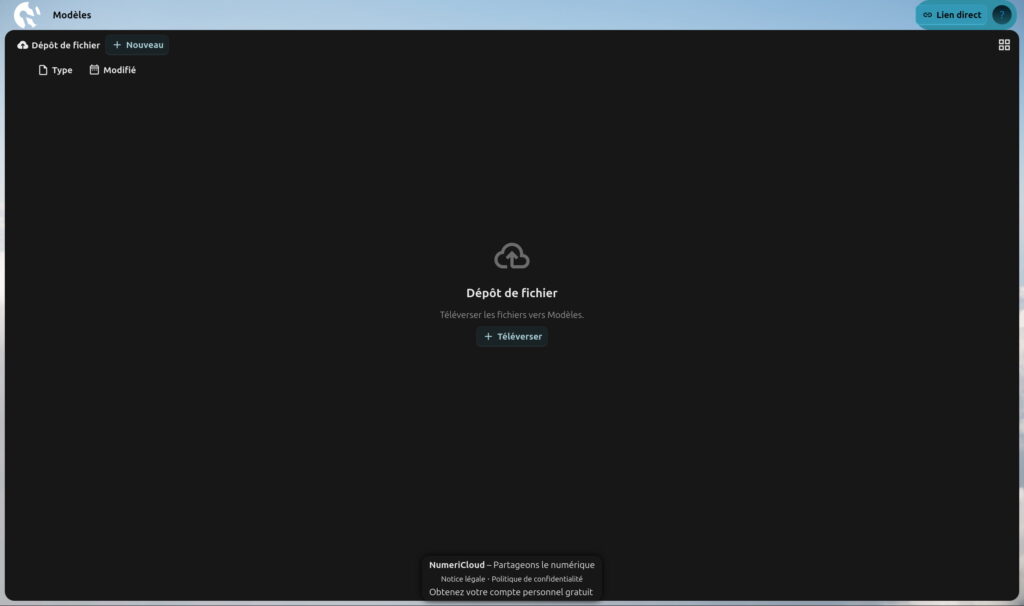
Interface de Nextcloud affichant le dépôt de fichiers 'Modèles'. Une icône de nuage avec une flèche vers le haut est visible au centre, accompagnée du texte 'Dépôt de fichier' et de la description 'Télécharger les fichiers vers Modèles'. Un bouton '+ Télécharger' est disponible pour ajouter des fichiers. En bas, une mention indique 'NumériCloud – Partageons le numérique' avec des liens vers la notice légale, la politique de confidentialité, et une option pour obtenir un compte personnel gratuit.

Une fois le fichier téléversé, l’indication que cela s’est bien déroulé s’affiche.
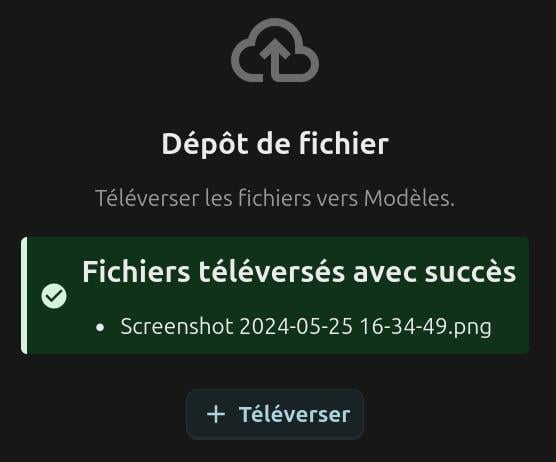
Interface de confirmation de téléversement de fichiers dans Nextcloud. Un message indique 'Dépôt de fichier' avec la description 'Télécharger les fichiers vers Modèles'. Une notification verte confirme que le fichier 'Screenshot 2024-05-25 16-34-49.png' a été téléversé avec succès. Un bouton '+ Télécharger' est disponible pour ajouter d'autres fichiers.

7. Partage et synchronisation

Attention lorsqu’un fichier ou un dossier est partagé cela n’ajoute rien au stockage de votre instance, mais si vous synchronisez votre compte sur votre ordinateur, cela ajoute donc des Mo supplémentaires sur votre ordinateur. Si vous ne le souhaitez pas, vous pouvez décocher le dossier "_Partages_reçus_des_autres_utilisateurs" dans les paramètres de partage du logiciel de synchronisation.
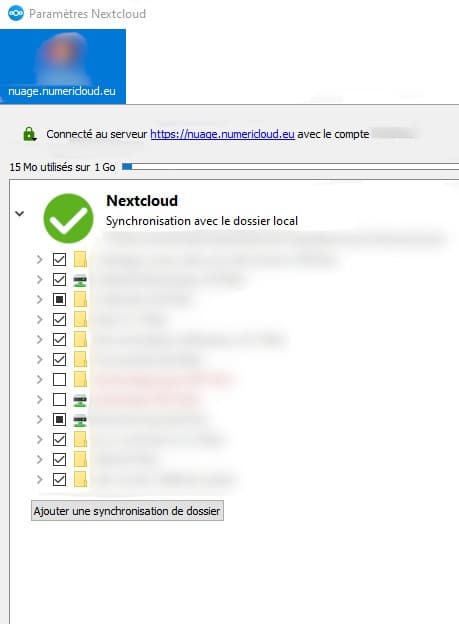
Capture d'écran de la fenêtre de synchronisation des fichiers. On y voit "Paramètres Nextcloud". Dessous la photo de profil de l'utilisateur son nom flouté et le nom du compte. Dessous l'adresse de connexion au serveur. Dessous le nombre de Mo disponible et à sa droite la quantité déjà utilisée. Dessous la liste de l'ensemble des fichiers présents sur l'instance, avec une case à cocher devant chacun pour l'inclure ou non dans la synchronisation.

Vous pouvez également paramétrer votre logiciel de synchronisation pour lui dire de demander une confirmation avant de synchroniser des dossiers supérieurs à un certain nombre de Mo. Pour cela ouvrez le logiciel, cliquez sur la flèche à droite de votre avatar, puis sur "Paramètres".
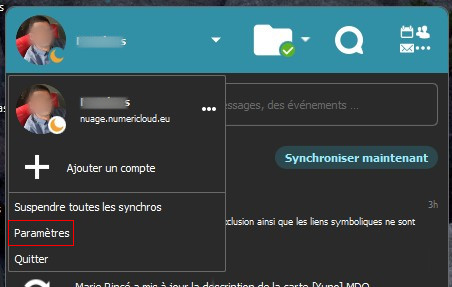
Capture d'écran d'une partie de la fenêtre qui s’ouvre lorsqu'on ouvre le logiciel de synchronisation. On voit On y voit le photo de profil de l'utilisateur et sur sa droite l'icône d'un petit triangle retourné sur lequel on a cliqué. Dans la fenêtre qui s'est ouverte on voit la photo de profile de l'utilisateur, sur sa droite son nom et le nom du compte Nextcloud, puis trois points. Dessous l'icône d'un "+" suivi de "Ajouter un compte". Dessous "Suspendre toutes les synchros". Dessous "Paramètres" entouré d'un cadre rouge pour le distinguer. Dessous "Quitter".

Cliquez sur l’icône des paramètres en haut à droite de la fenêtre qui s’ouvre.
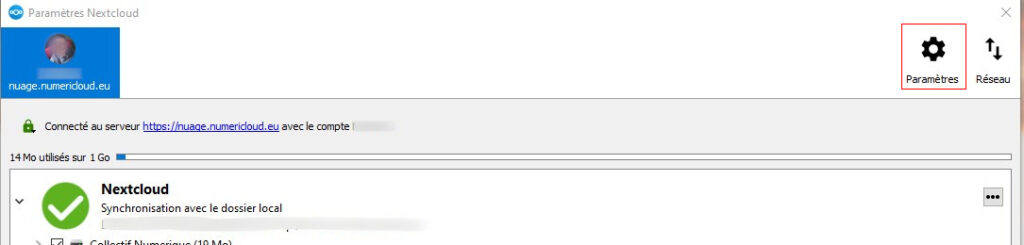
Capture d'écran de la partie du haut de la fenêtre qui s'ouvre lorsqu'on a cliqué sur "Paramètres". On voit à droite "Paramètres Nextcloud". Dessous la photo de profil de l'utilisateur son nom flouté et le nom du compte. A gauche l'icône des paramètres avec en-dessous "Paramètres" qui sont entouré d'un cadre rouge pour les distinguer et à côté l'icône de 2 flèches côte à côte, à la verticale, en sens inverse avec en-dessous "Réseau".

Cochez la case "Demander la confirmation avant de synchroniser les dossiers les plus grands que" et indiquez un chiffre plafond.
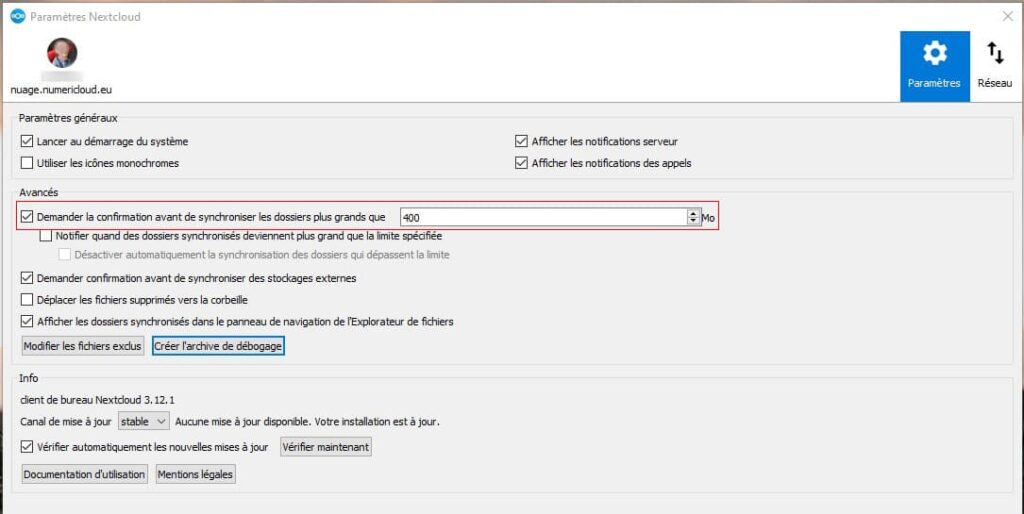
Capture d'écran de la fenêtre des paramètres de la synchronisation. Il y a plein de paramètres, celui concerné est dans la rubrique "Avancés", il y a une case cochée avec l'intitulé "Demande la confirmation avant de synchroniser les dossiers plus grand que" et à côté un champ pour indiquer le chiffre en Mo.

8. Panneau latéral gauche de la page

Sur la gauche de la page des fichiers, se trouvent un certain nombre d’items qui sont des raccourcis vers certains types de fichiers ou dossiers.
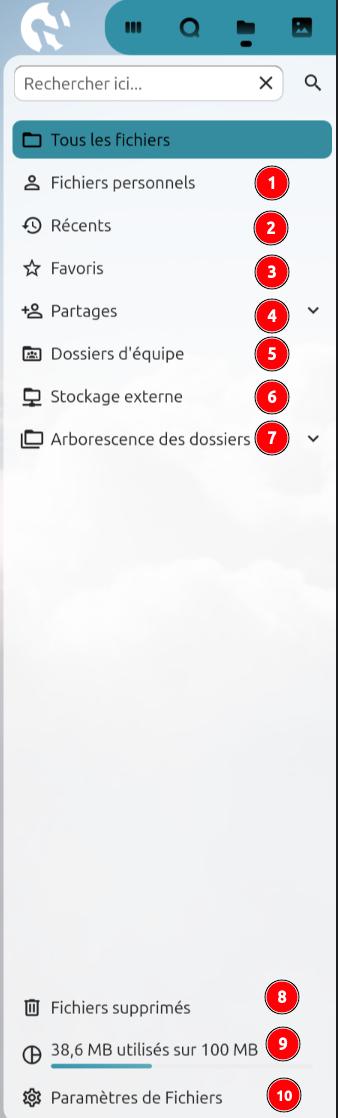
Menu latéral de Nextcloud affichant les sections de navigation principales. Les options numérotées de 1 à 10 sont :

Tous les fichiers,
Fichiers personnels,
Récents,
Favoris,
Partages,
Dossiers d’équipe,
Stockage externe,
Arborescence des dossiers,
Fichiers supprimés,
Paramètres de Fichiers.
En bas, une indication montre que 38,6 Mo sont utilisés sur 100 Mo disponibles.
  1. Permet de voir uniquement vos fichiers, excluants ceux partagés avec vous, les dossiers de groupes, etc.
  2. Permet de voir les fichiers ou dossiers récemment ouverts.
  3. Permet de voir les fichiers et dossiers mis en favoris.
  4. Permet de voir tous les fichiers que vous avez partagés, ou qui ont été partagés avec vous.
  5. Permet de voir tous les dossiers d’équipe dont vous faites partie.
  6. Voir paragraphe 8.1.Stockage externe.
  7. Permet de voir l’ensemble de vos dossiers quel que soit l’endroit où vous vous trouvez dans les dossiers.
  8. Par défaut dans Nextcloud un fichier supprimé ne l’est pas immédiatement, mais seulement déplacé dans la corbeille nommée "Fichiers supprimés". C'est le même système que sur votre ordinateur. Cette corbeille dispose d’un maximum de 50% de l’espace libre disponible aux fichiers supprimés. Si vos fichiers supprimés dépassent cette limite, Nextcloud supprime les fichiers les plus anciens (fichiers avec les horodatages les plus anciens depuis leur suppression) jusqu’à ce qu’il respecte à nouveau la limite d’utilisation de la mémoire. Il est bon de vérifier de temps en temps, et de la vider régulièrement.
  9. Permet de voir le nombre de Mo ou Go disponible sur votre compte.
  10. Voir paragraphe 8.2.Paramètres de fichiers.

8.1. Stockage externe

L’application "Stockage externe" va permettre de relier votre compte Numéricloud à une instance externe sur laquelle vous stockez des fichiers. Par exemple Amazon S3, un autre Nextcloud, un NAS personnel (boîtier contenant un ou plusieurs disques durs connecté à votre box), etc. En gros vous pouvez accéder à ce stockage depuis votre compte Numéricloud, sans que les fichiers présents sur ce stockage externe n’entament la quantité d’espace disponible sur votre compte. Il s’agit simplement d’un lien direct vers le stockage externe.
Pour le configurer vous devez vous rendre dans les paramètres.

Capture d'écran de la fenêtre qui apparaît lorsqu'on clique sur sa photo de profil. On y voit le nom d'utilisateur. Dessous les items "Voir le profil", "Visites guidées", "Définir le statut", "Apparence et accessibilité", "Paramètres" (encadré en rouge), "Numéricloud", "A propos & quoi de neuf ?", "Aide & confidentialité" et "Se déconnecter".

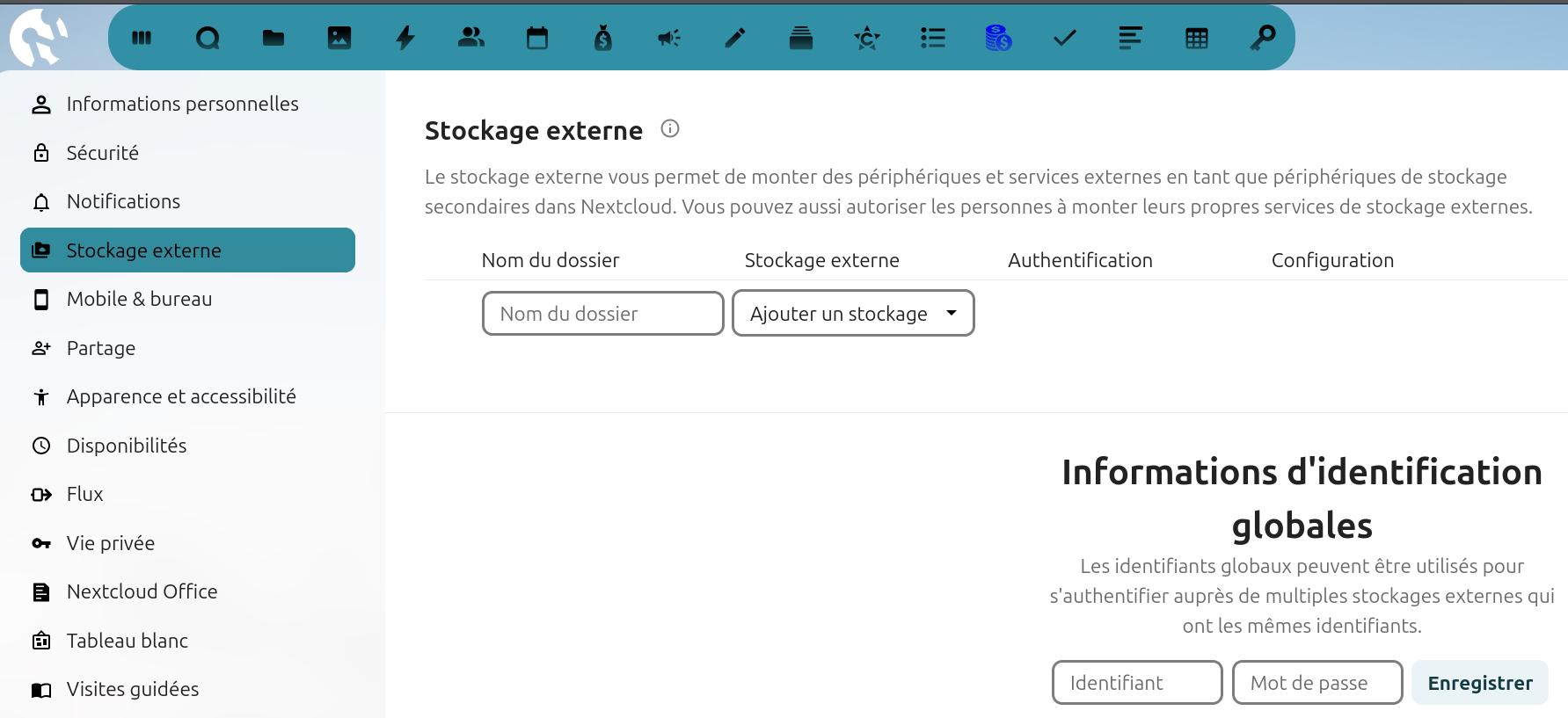
Puis dans "Stockage externe".

Interface des paramètres de Nextcloud, section 'Stockage externe' sélectionnée. À gauche, un menu latéral propose des options comme 'Informations personnelles', 'Sécurité', 'Notifications', 'Mobile & bureau', 'Partage', 'Apparence et accessibilité', 'Disponibilités', 'Flux', 'Vie privée', 'Nextcloud Office', 'Tableau blanc', et 'Visites guidées'.
À droite, la section 'Stockage externe' permet de monter des périphériques et services externes dans Nextcloud. Un tableau avec les colonnes 'Nom du dossier', 'Stockage externe', 'Authentification' et 'Configuration' est visible, avec un bouton 'Ajouter un stockage'.
En bas à droite, une section 'Informations d’identification globales' permet d’enregistrer un identifiant et un mot de passe pour s’authentifier auprès de plusieurs stockages externes partageant les mêmes identifiants.

Le but ici n’est pas d’expliquer comment cela fonctionne, mais d’informer les personnes qui seraient intéressées, que cette fonctionnalité existe.

8.2. Paramètres de fichiers

8.2.1. Général
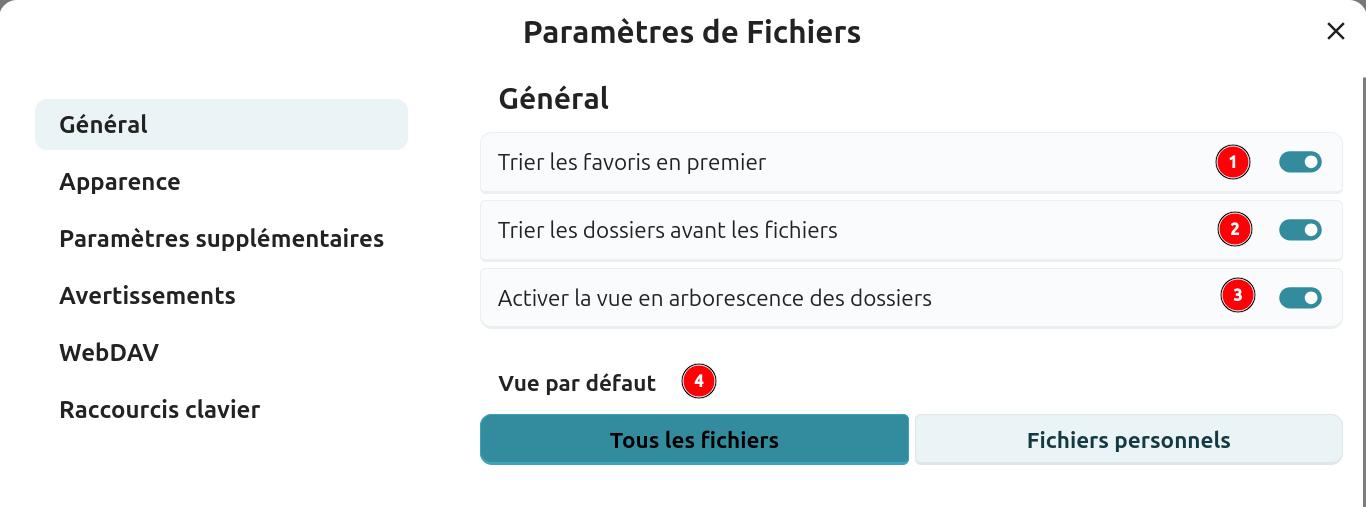
Interface des paramètres de fichiers dans Nextcloud, onglet 'Général' sélectionné. À gauche, un menu latéral propose les sections : 'Général', 'Apparence', 'Paramètres supplémentaires', 'Avertissements', 'WebDAV', et 'Raccourcis clavier'.
À droite, les options disponibles sont :

Trier les favoris en premier (bouton activé),
Trier les dossiers avant les fichiers (bouton activé),
Activer la vue en arborescence des dossiers (bouton activé).
En bas, l'option 'Vue par défaut' est définie sur 'Tous les fichiers' (sélectionné), avec l'alternative 'Fichiers personnels'.
  1. Permet de réorganiser les favoris pour qu’ils soient es favoris seront placés en têtes des fichiers, dans l’ordre alphabétique, les dossiers avant les fichiers si la case correspondante est cochée.
  2. Permet de choisir si les dossiers seront placés, ou pas, avant les fichiers dans la liste.
  3. Permet de choisir si les dossiers et fichiers seront placés sous la forme d’une liste (arborescence) ou en mosaïque, c’est à dire sous forme d’icônes.
  4. Permet d’afficher tous les fichiers de votre instance ou seulement les fichiers personnels, sans à dire sans les partages ou dossiers de groupes.
8.2.2. Apparence
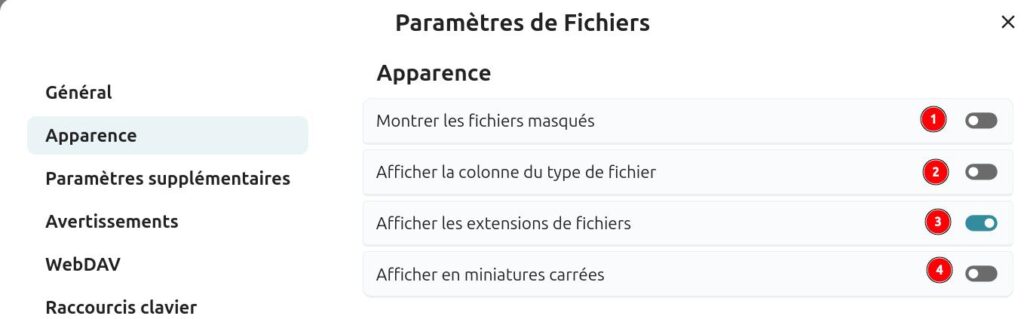
Interface des paramètres de fichiers dans Nextcloud, onglet 'Apparence' sélectionné. À gauche, un menu latéral propose les sections : 'Général', 'Apparence' (sélectionné), 'Paramètres supplémentaires', 'Avertissements', 'WebDAV', et 'Raccourcis clavier'.
À droite, les options disponibles pour l'apparence sont :

Montrer les fichiers masqués (bouton désactivé),
Afficher la colonne du type de fichier (bouton désactivé),
Afficher les extensions de fichiers (bouton activé),
Afficher en miniatures carrées (bouton désactivé).
  1. Permet d’afficher les fichiers cachés. Ils sont également appelés fichiers de points, parce qu’ils sont précédés d’un point, par exemple ".mailfile". Le point indique à votre système d’exploitation de masquer ces fichiers dans vos navigateurs, sauf si vous choisissez de les afficher. Il s’agit généralement de fichiers de configuration.
  2. Permet d’afficher le type des fichiers, par exemple "Document PDF", "Image JPEG", etc.
  3. Permet d’afficher les extensions des fichiers, par exemple ".pdf", ".jpeg", etc.
  4. Permet de faire apparaître les miniatures d’images illustrant les fichiers carrées en cochant cette case.
8.2.3. Paramètres supplémentaires
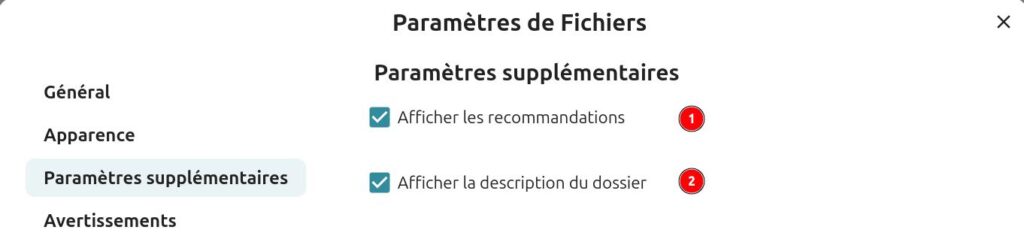
Interface des paramètres de fichiers dans Nextcloud, onglet 'Paramètres supplémentaires' sélectionné. À gauche, un menu latéral propose les sections : 'Général', 'Apparence', 'Paramètres supplémentaires' (sélectionné), et 'Avertissements'.
À droite, les options disponibles sont :

Afficher les recommandations (case cochée),
Afficher la description du dossier (case cochée).
  1. Permet de masquer ou pas les recommandations dans la partie haute de la page d'accueil des fichiers. On y trouve des vignettes qui sont des dossiers ou fichiers consultés récemment, auxquels on peut accéder rapidement.
  2. Permet de montrer ou pas les en-têtes créés par les fichiers "lisez moi.md".
8.2.4. Avertissements
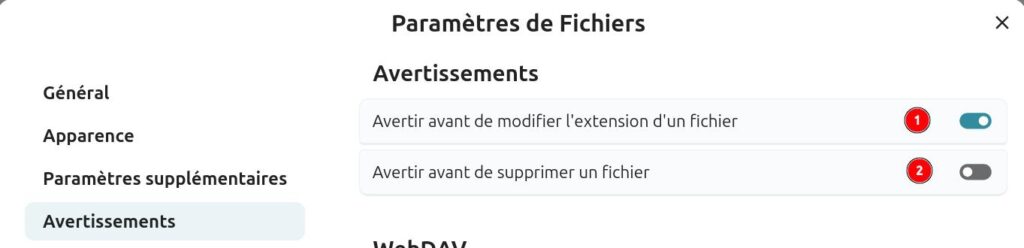
Interface des paramètres de fichiers dans Nextcloud, onglet 'Avertissements' sélectionné. À gauche, un menu latéral propose les sections : 'Général', 'Apparence', 'Paramètres supplémentaires', et 'Avertissements' (sélectionné).
À droite, les options disponibles pour les avertissements sont :

Avertir avant de modifier l’extension d’un fichier (bouton activé),
Avertir avant de supprimer un fichier (bouton désactivé).
  1. Permet d’avoir ou pas un avertissement sous la forme d’une popup pour prévenir que l’on s’apprête à modifier l’extension pour le cas où on le ferait par erreur.
  2. Permet d’avoir ou pas un avertissement sous la forme d’une popup pour prévenir que l’on s’apprête à supprimer un fichier ou dossier pour le cas où on le ferait par erreur.
8.2.5. WebDav

Il est possible de connecter votre ordinateur personnel à votre serveur Nextcloud en utilisant le protocole WebDAV (Web Distributed Authoring and Versioning) plutôt qu’une application spécifique. C’est une extension du protocole HTTP permettant de créer, lire ou modifier des fichiers sur des serveurs web.

Interface des paramètres de fichiers dans Nextcloud, onglet 'WebDAV' sélectionné. À gauche, un menu latéral propose les sections : 'Général', 'Apparence', 'Paramètres supplémentaires', 'Avertissements', et 'WebDAV' (sélectionné).
À droite, la section WebDAV affiche une URL personnelle pour accéder aux fichiers via WebDAV : 'https://nuage.numericloud.eu/remote.php/dav/files/[utilisateur]'.
Un lien 'Comment accéder aux fichiers en utilisant WebDAV' est disponible pour obtenir des instructions supplémentaires.
En bas, la section 'Raccourcis clavier' est visible mais non détaillée.
8.2.6. Raccourcis clavier

Permet de connaître tous les raccourcis clavier disponibles pour la gestion des fichiers.
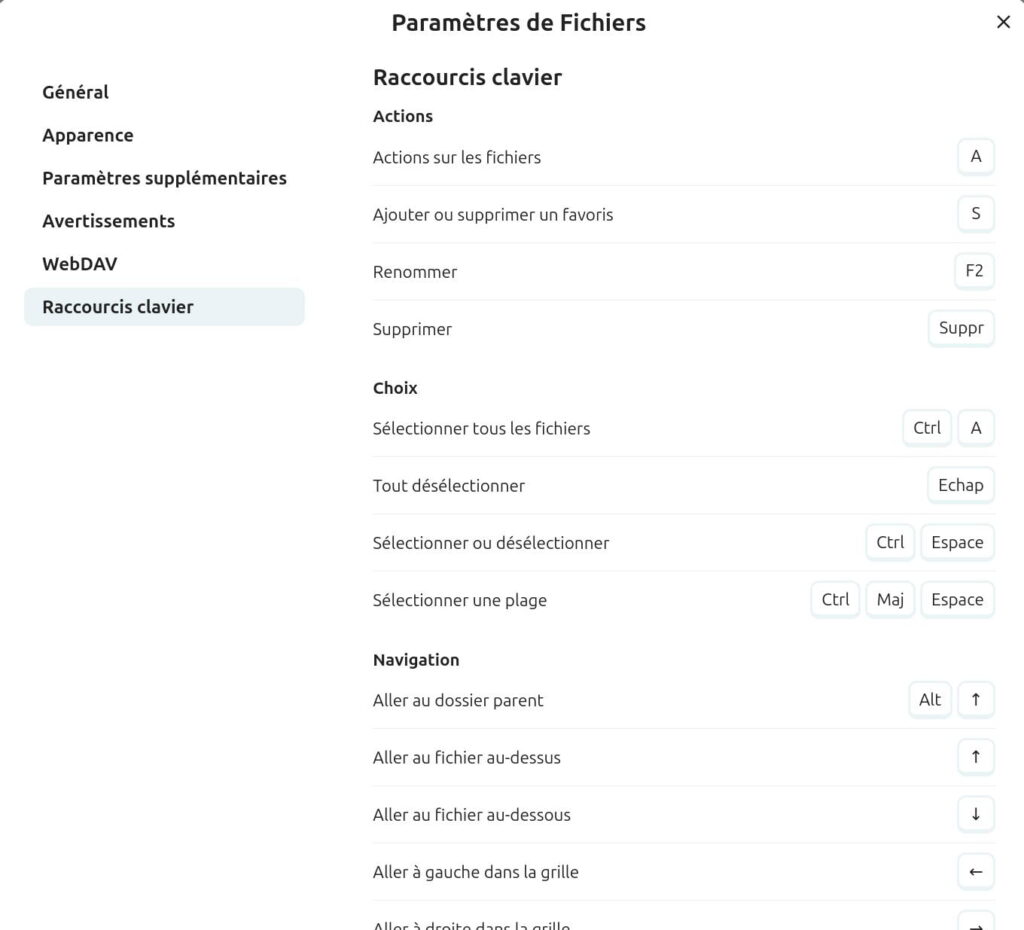
Interface des paramètres de fichiers dans Nextcloud, onglet 'Raccourcis clavier' sélectionné. À gauche, un menu latéral propose les sections : 'Général', 'Apparence', 'Paramètres supplémentaires', 'Avertissements', 'WebDAV', et 'Raccourcis clavier' (sélectionné).
À droite, les raccourcis sont organisés en trois catégories :

Actions : Actions sur les fichiers (A), Ajouter ou supprimer un favoris (S), Renommer (F2), Supprimer (Suppr).
Choix : Sélectionner tous les fichiers (Ctrl + A), Tout désélectionner (Échap), Sélectionner ou désélectionner (Ctrl + Espace), Sélectionner une plage (Ctrl + Maj + Espace).
Navigation : Aller au dossier parent (Alt + ↑), Aller au fichier au-dessus (↑), Aller au fichier au-dessous (↓), Aller à gauche dans la grille (←), Aller à droite dans la grille (→).

Nous refermons la page de ce tutoriel, en espérant que cette lecture vous aura instruite.

Ces lignes ne sont que la fin d'un chapitre, avant peu votre soif d'apprendre sera à nouveau comblée 😉

Matthias, équipe Numéricoop / Numéricloud

Articles similaires

Synchronisation sur un smartphone Android

Voici un nouveau tutoriel pour vous expliquer comment synchroniser votre compte Numéricloud sur votre mobile Android, ainsi que vos agendas et carnets d’adresses.

L’application Agenda de Numéricloud

Cet article vise à vous montrer toutes les possibilités de l’application Agenda, outil puissant et flexible de gestion de calendrier et de planification du logiciel Nextcloud.

Les applications du Tableau de bord Numéricloud

Cet article vise à vous présenter succinctement les différentes applications mises à votre disposition, chacune d’elle fera ensuite l’objet d’un article indépendant.